
¿Quién nunca se ha sentido decepcionado por una foto borrosa, ruidoso o en baja definiciónenviado inmediatamente a la basura? Precisamente para dar una segunda vida a estas fotografías, Topaz Labs ha desarrollado Topacio Fotoy Software “todo en uno” potenciado con inteligencia artificial Pensado para mejorar tus fotos, hasta ahora pensado como inexplotables.
Con la versión 4, lanzada en mayo de 2025, Topaz Labs ofrece nuevos modos avanzados : Polvo y rayones para eliminar el polvo y rayones clichés, Súper enfoque V2capaz de eliminar áreas borrosas – incluso en caso de pérdida total del enfoque, así como de un modo Piloto automático más intuitivo, retoques automáticos más juicioso.
En el campo, ¿este software cumple sus promesas? ¿Es realmente la herramienta ideal para mejorar o guardar tus fotos? Aquí está nuestro revisión completa de Topaz Photo AI 4.
Topaz Photo: un único software para corregir el desenfoque, el ruido digital y ampliar tus imágenes
Lanzado en 2022, Topaz Photo reúne en una única interfaz las funciones clave del software anterior de Topaz Labs (Sharpen AI, DeNoise AI y Gigapixel AI). El objetivo: ofrecer una Solución “todo en uno” derramar corregir todas las imperfecciones de una imagen como desenfoque, ruido digital o baja definición.
También utiliza un algoritmo llamado Piloto automático. Illinois detecta automáticamente defectos en una imagen y aplica la correcciones que le parecen apropiadas. Tenga en cuenta que es posible, después de desviarse por las opciones del software, piloto automático limitador a simple sugerencias retoque.
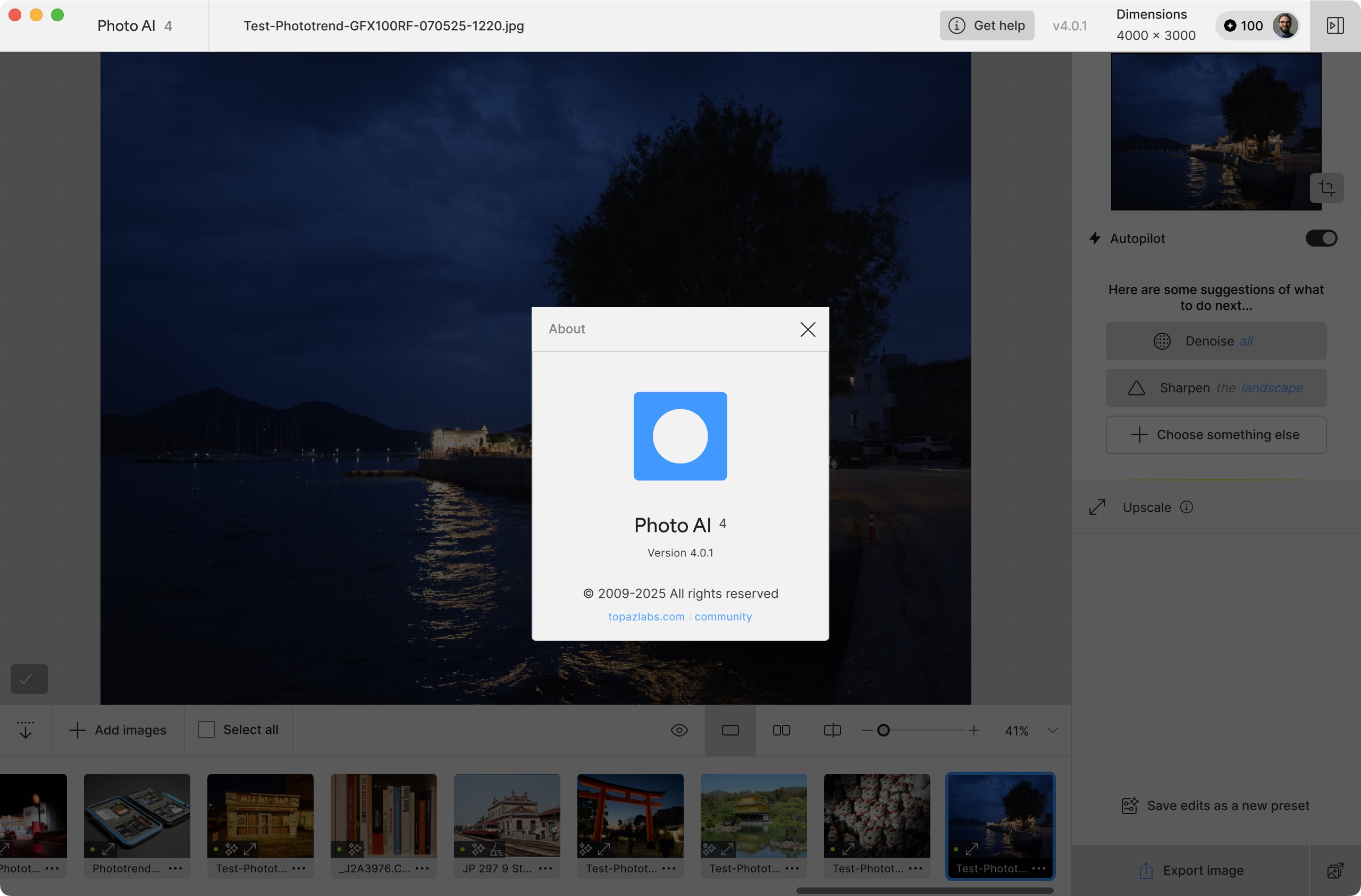
El software está disponible para macos (Big Sur y más allá) y Ventanas 10/11. Es capaz de gestionar archivos. JPEG y CRUDO. Puede funcionar solo, pero también como complemento derramar Photoshop y sala de luz, Captura uno, Fotos de Apple y Foto de afinidad. ¡Solo falta el software DxO! Tenga en cuenta que en el momento de nuestra prueba, el software no estaba no disponible en francés.
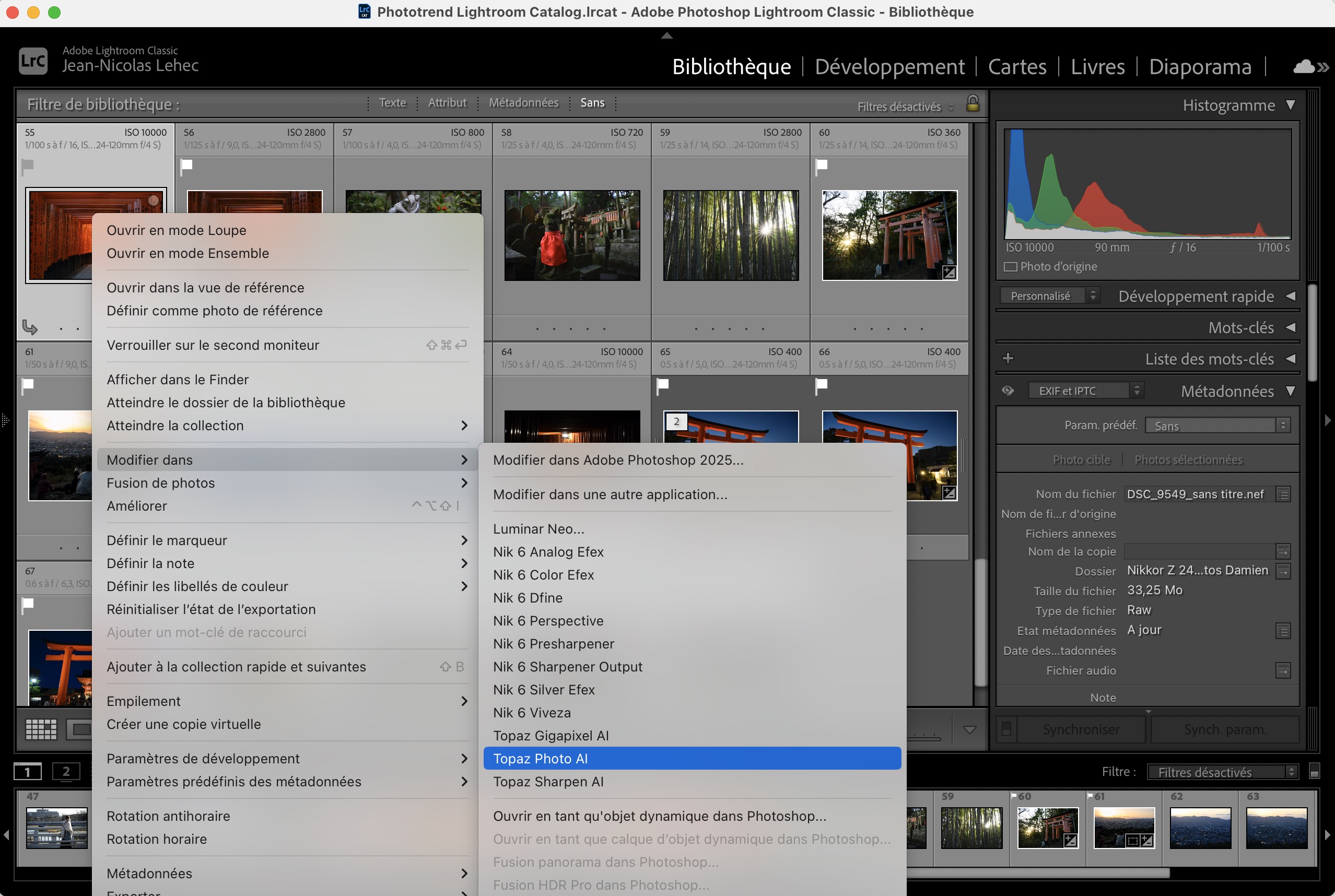
El software no tiene de un módulo Biblioteca para navegar y administrar sus imágenes. Por lo tanto, necesitarás utilizar una herramienta externa (Lightroom, Apple Photos u otra).
Por último, tenga en cuenta que Photo AI es capaz de exportar archivos en formatos JPEG, PNG, TIFF, HEIC, WEBP y DNG.
Interfaz y ergonomía general.
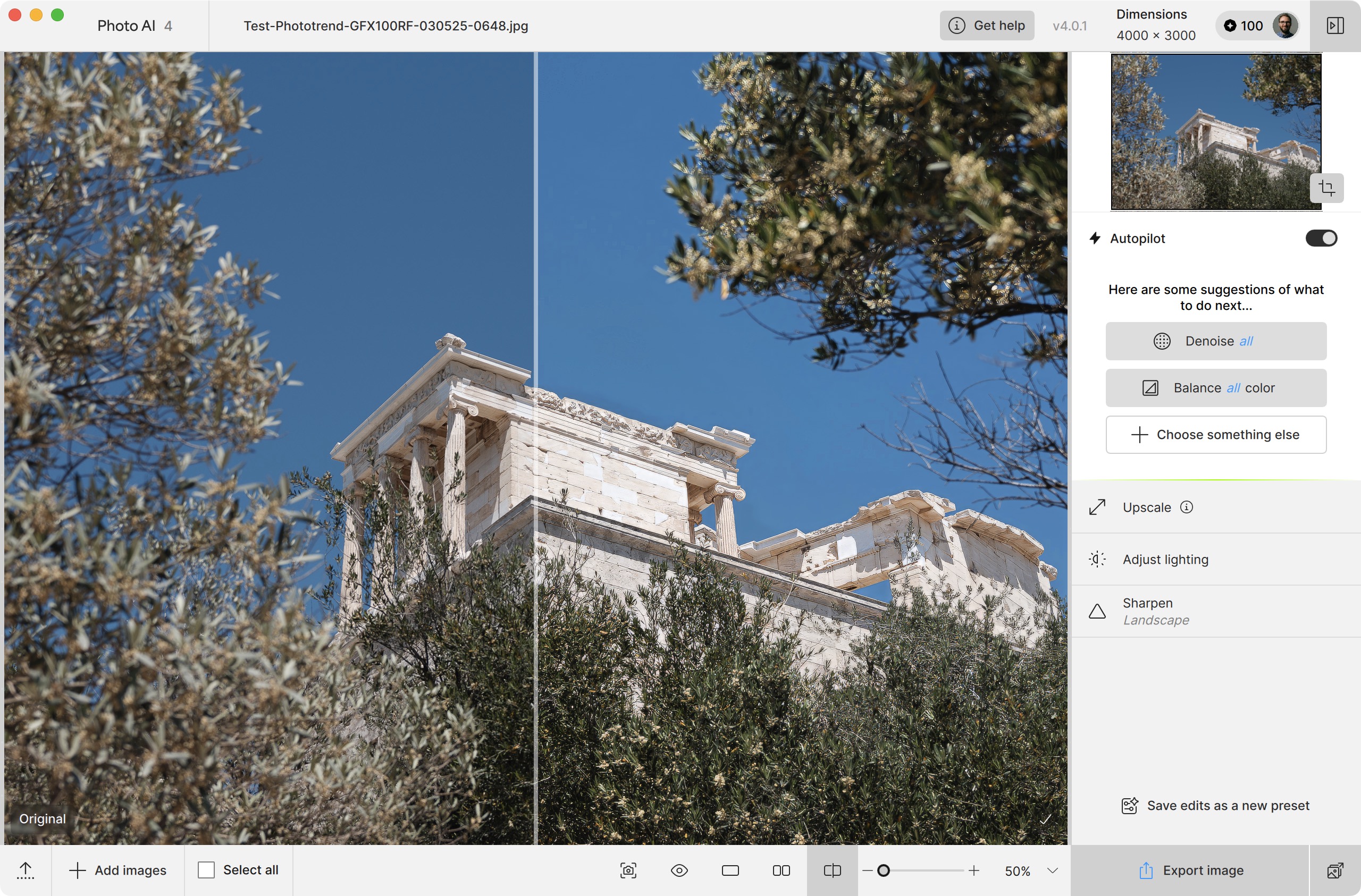
En términos generales, Photo AI 4 se beneficia de una interfaz clara y bien pensada. Al abrirse, la imagen a gestionar se muestra en tamaño grande, con 3 modos de visualización (vista única, vista comparativa una al lado de la otra o vista comparativa con control deslizante antes/después). Las diferentes herramientas de edición están agrupadas. bien.
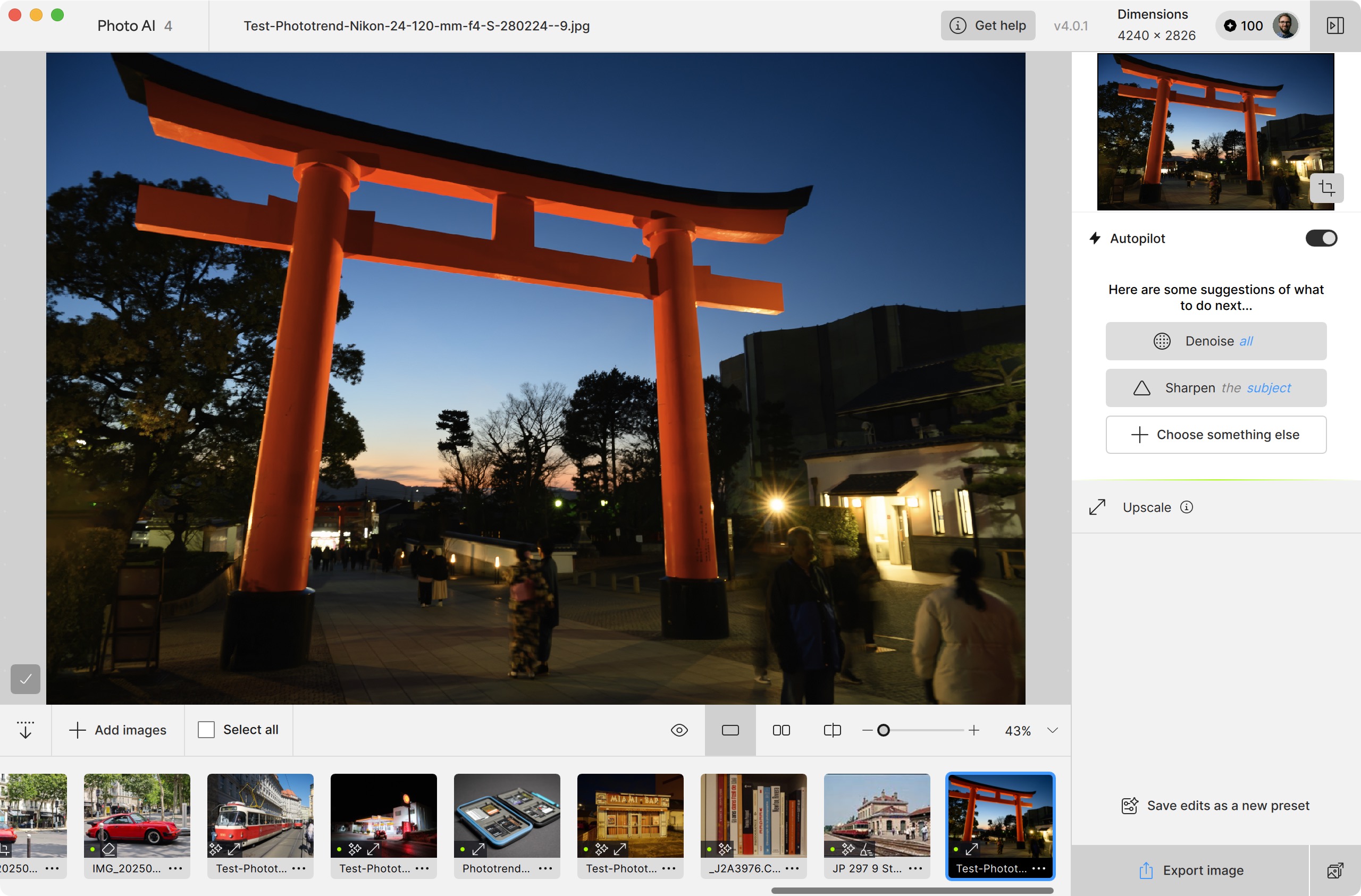
El comportamiento de la barra lateral es bastante diferente si la función Piloto automático Este activado o no :
- Cuando el piloto automático está activadocada vez que se abre una imagen, el software análisis automáticamente y aplicar la configuración que le parecen lo mas relevante. Su lista se muestra en el panel lateral.
- Cuando el piloto automático está desactivadoel panel lateral permanece véase y solo muestra un botón Agregar mejoraque permite eligete a ti mismo las herramientas de corrección que desea utilizar.
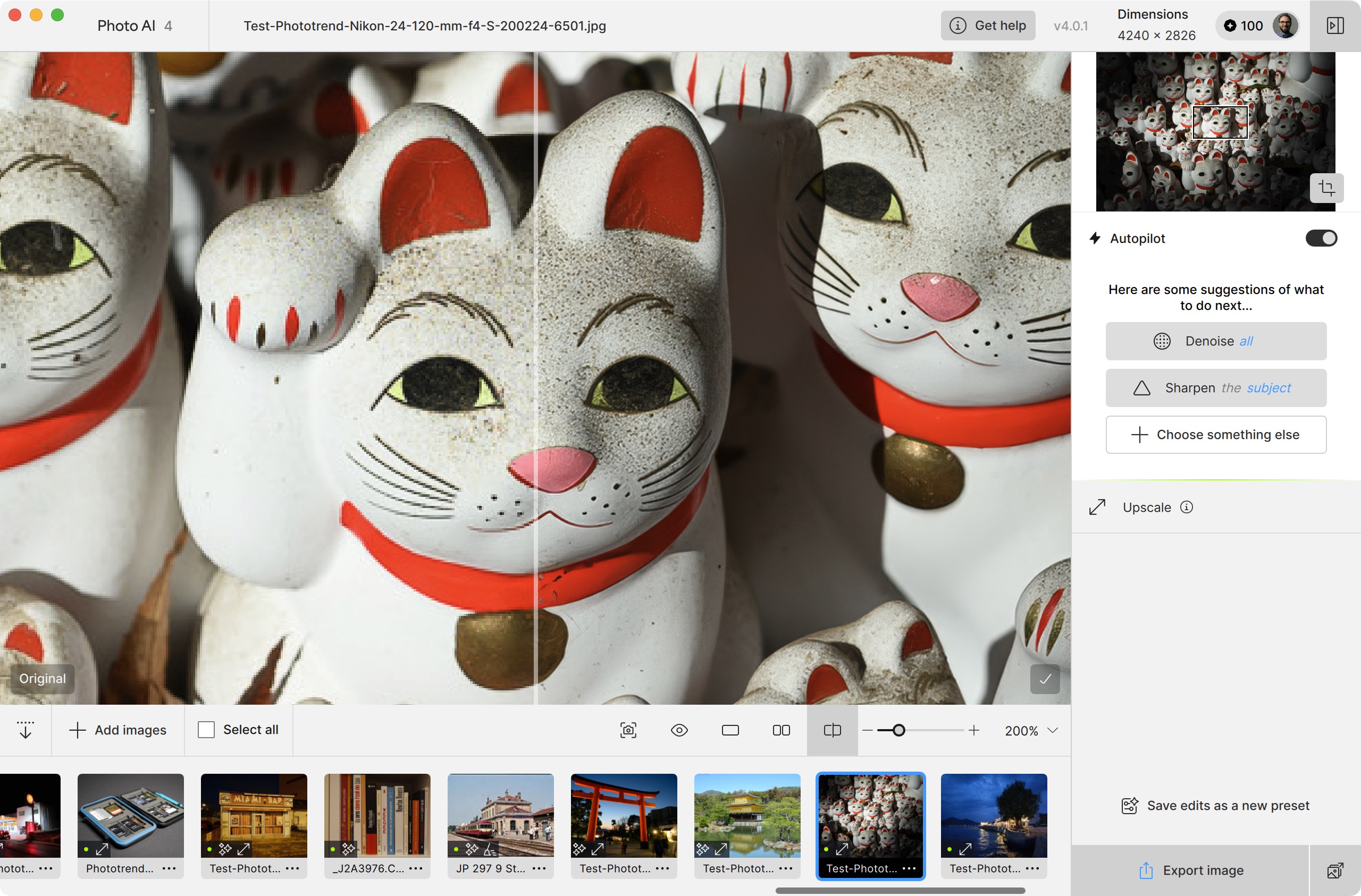
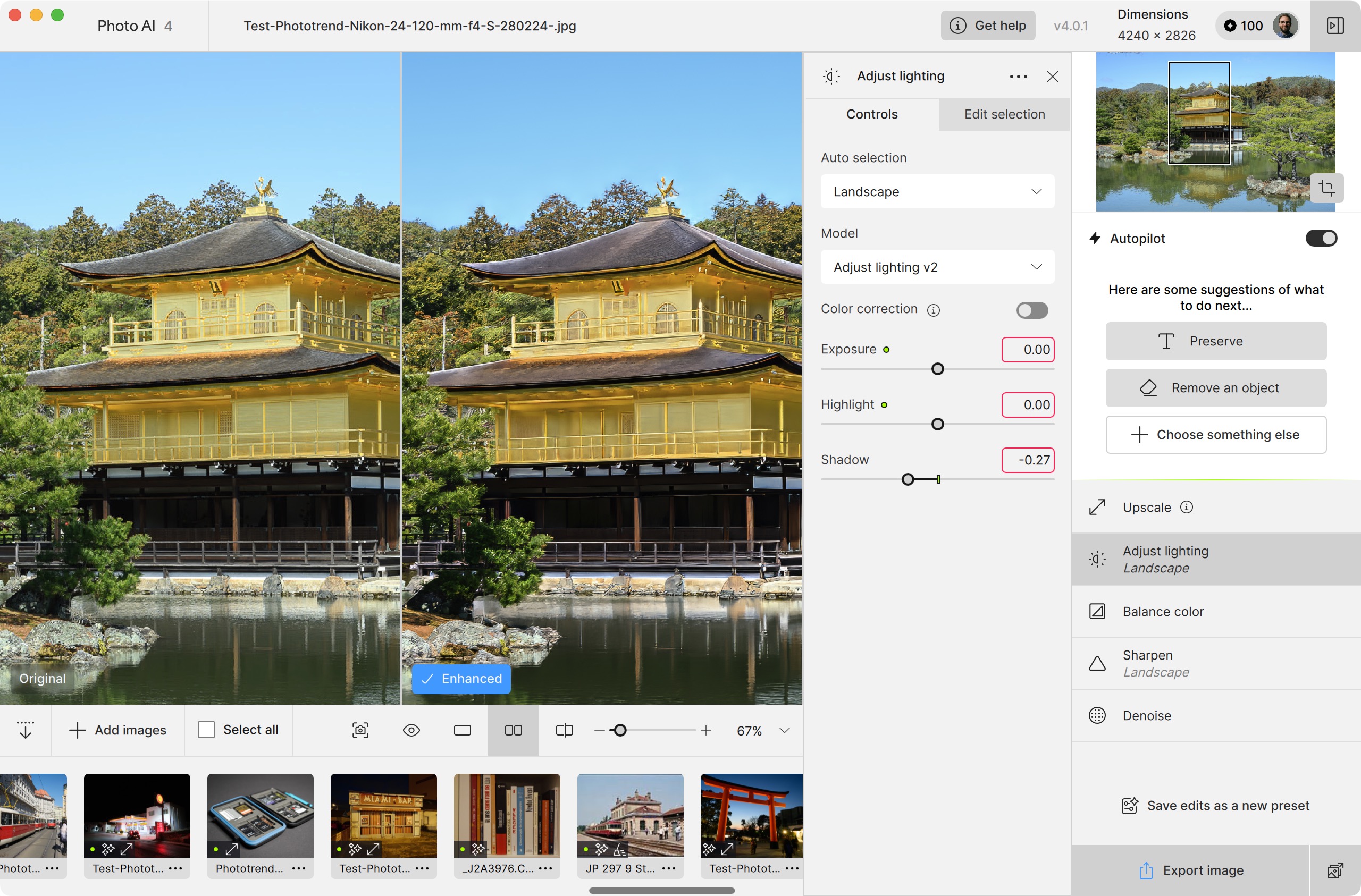
En todos los casos, un segundo panel lateral da acceso a la Configuraciones específicas para cada herramienta.. Problema: aparece a la izquierda del primer panel lateral… que reducido especialmente el espacio reservado para la zona de avance ! Y, por el contrario, el panel «principal» puede permanecer tristemente vacío, especialmente si sólo utilizas una herramienta de edición (DeNoise, por ejemplo).
Finalmente, tenga en cuenta que el fotos abiertas – y sus modificaciones – son guardado en la memoria después de que el software se cierra (o falla). Un aspecto muy práctico, ya que podemos regrese fácilmente a sus fotos ya procesadas y continuar editándolos.
DeNoise, Sharpen, Super Focus, Upscale, Recover Faces… una gama de herramientas para mejorar tus imágenes
Como se indicó anteriormente, Photo AI reúne en una única interfaz muchas herramientas derramar mejora tus fotos en un clic. En este sentido, tenga en cuenta que es posible crear preajustes que puedes utilizar en tus imágenes.
Herramientas de exposición, colorimetría y selección.
Empecemos por las herramientas más “básicas”. Photo AI tiene dos módulos Ajustar la iluminación y Equilibrio de color. Le permiten corregir automática (o manualmente) la exposición y el colorimetria. Las opciones son bastante limitadas… pero tienen el mérito de existir. Especialmente porque el software le permite desbloquear las sombras – sin generar ruido digital !
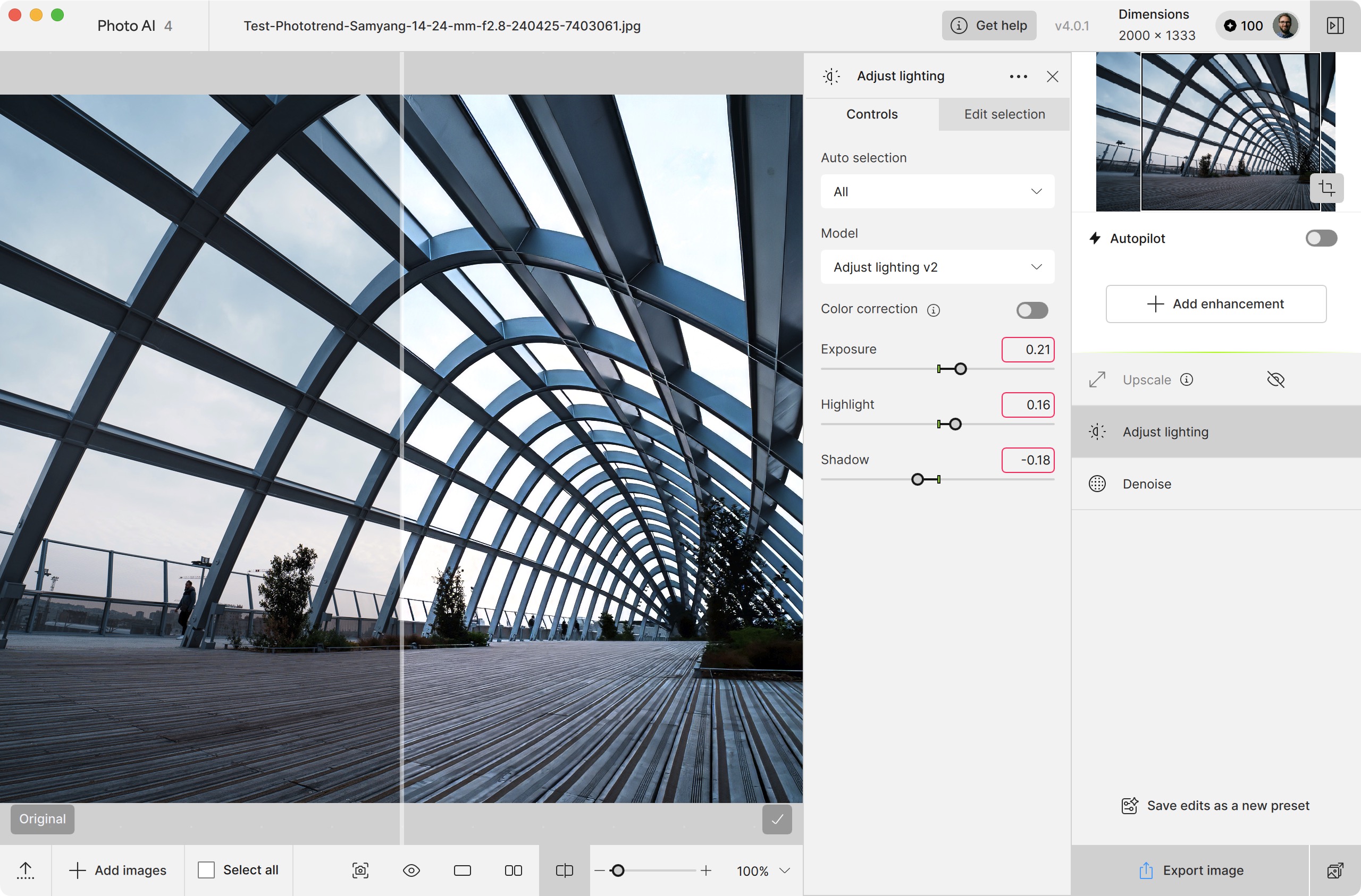
un modo de recortando también está presente. Pero nos hubiera gustado que el software (también) permitiera mejorar la perspectiva inteligentemente!
También descubrimos una función de retoque localizado – que está presente en la mayoría de los módulos. Los diferentes modos (Regular, Superpíxel, Objeto) le permiten realizar una selección rápida – y refinarlo usando una herramienta de pincel. También tenemos opciones para seleccione el tema o el fondo con un solo clicel cielo o el paisaje de una foto. Práctico.
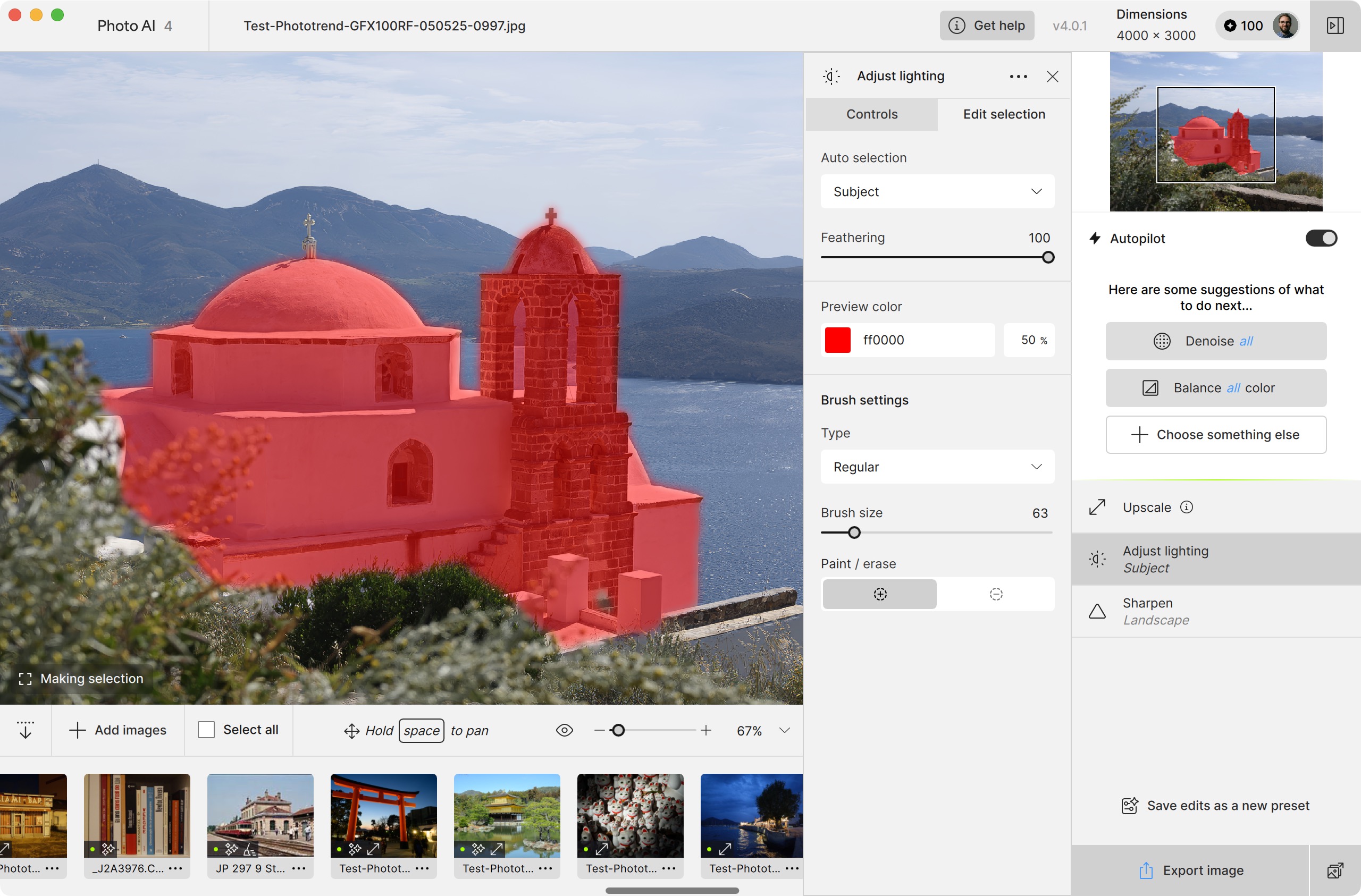
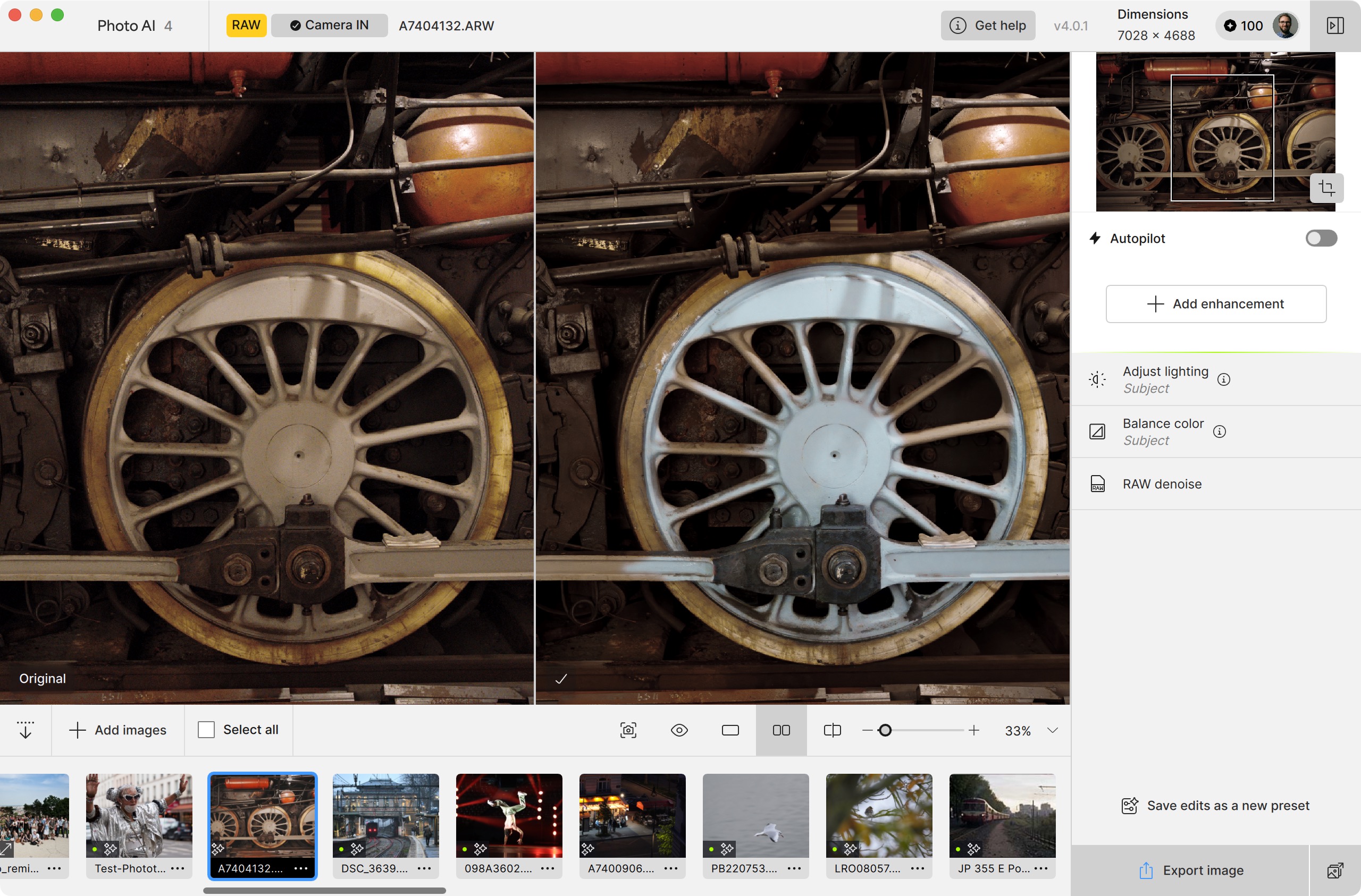
Sin embargo, la IA también puede crear automáticamente un máscara de retoque local tan pronto como se selecciona un módulo… incluso aunque el modo “Piloto automático” esté desactivado. En el siguiente ejemplo, un corrección del balance de blancos local se aplicó a una de las ruedas, para un resultado bastante inesperado. Especialmente desde el selección automática no es no siempre muy preciso.
DeNoise: ¡no más ruido digital!
Ya habíamos apreciado el rendimiento del software Topaz durante nuestra comparación del software de eliminación de ruido. Por lo tanto, no hay ninguna sorpresa real frente a la buen desempeño de Photo AI en este asunto.
Tenga en cuenta que el software aplica automáticamente un Tratamiento de eliminación de ruido (cancelación de ruido digital), cuando la apertura y demostración de un archivo RAW. Espere 40 segundos para este paso en una máquina reciente.
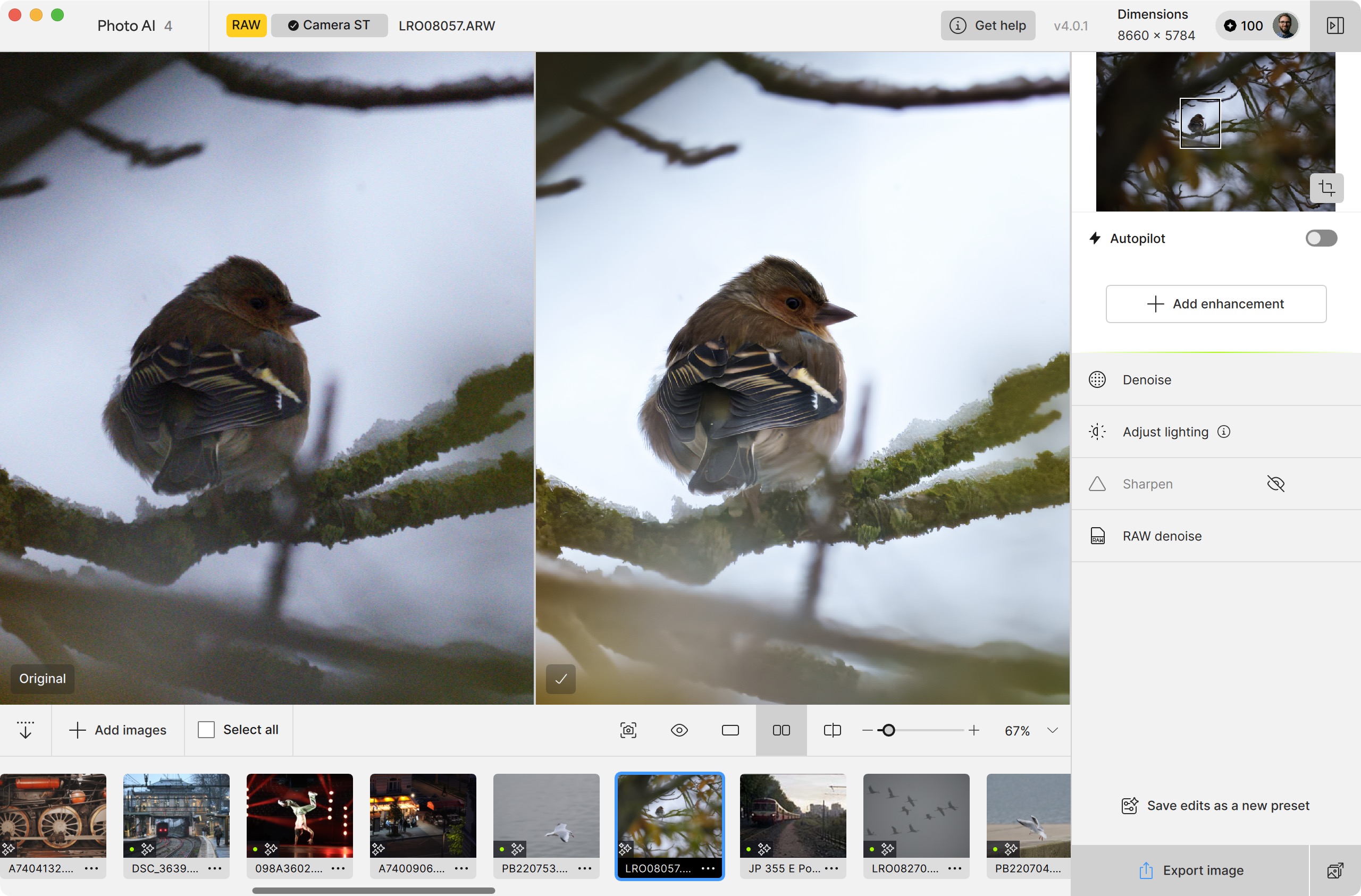
El software logra ponerse al día sin problema ruido digital 5000ISO. Los detalles se conservan perfectamente, al igual que la suavidad del desenfoque del primer plano. En la foto de abajo, donde hemos combinado la herramienta DeNoise con una ligera corrección de exposición, el resultado es muy satisfactorio.
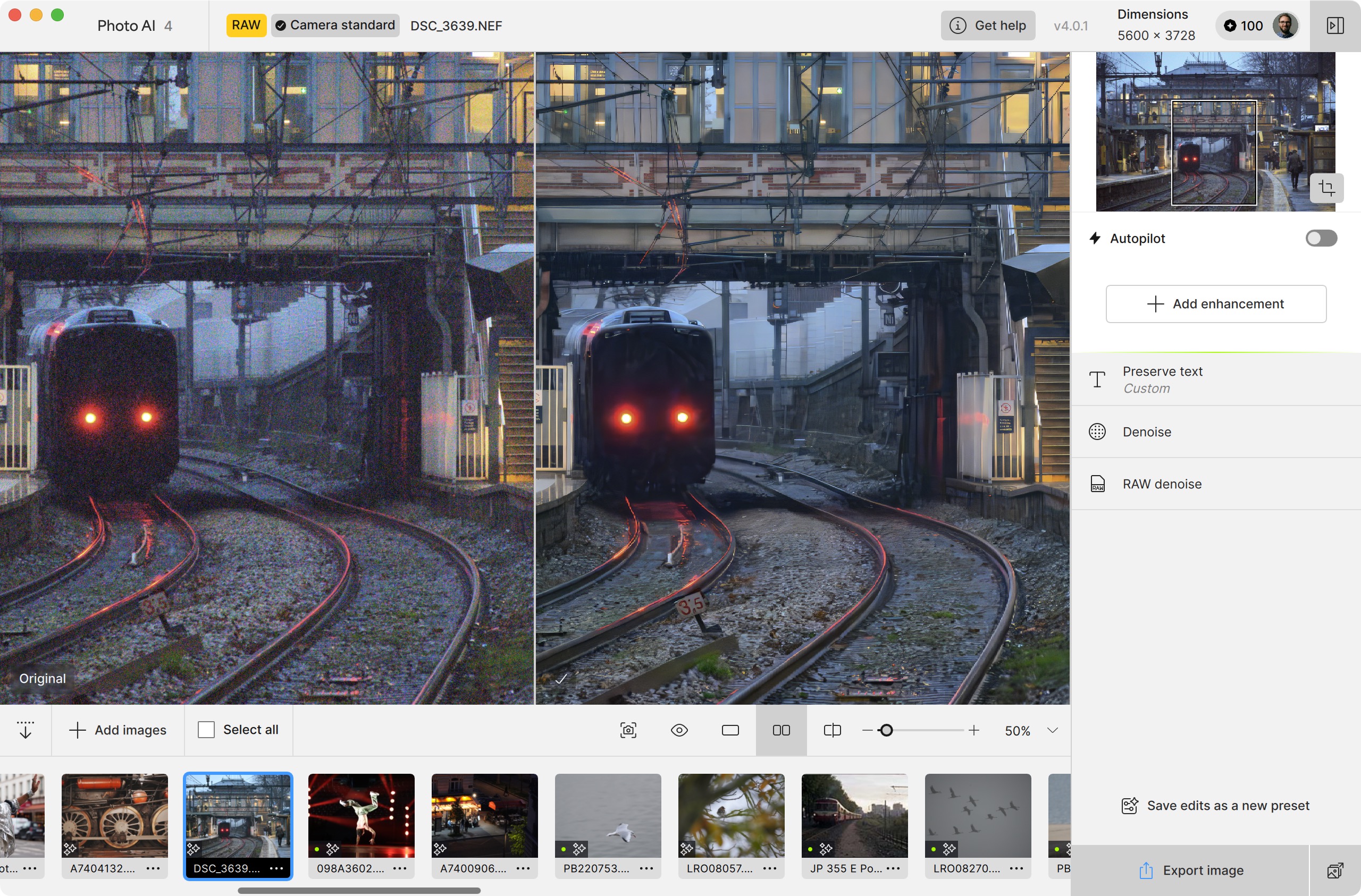
Por otro lado, el software tiende a tener la una mano un poco pesada de 25600ISO. De forma predeterminada, la herramienta DeNoise aplica un alisado muy alto. Entonces los detalles son engomado y ciertas áreas de la imagen adquieren una apariencia bastante artificial.
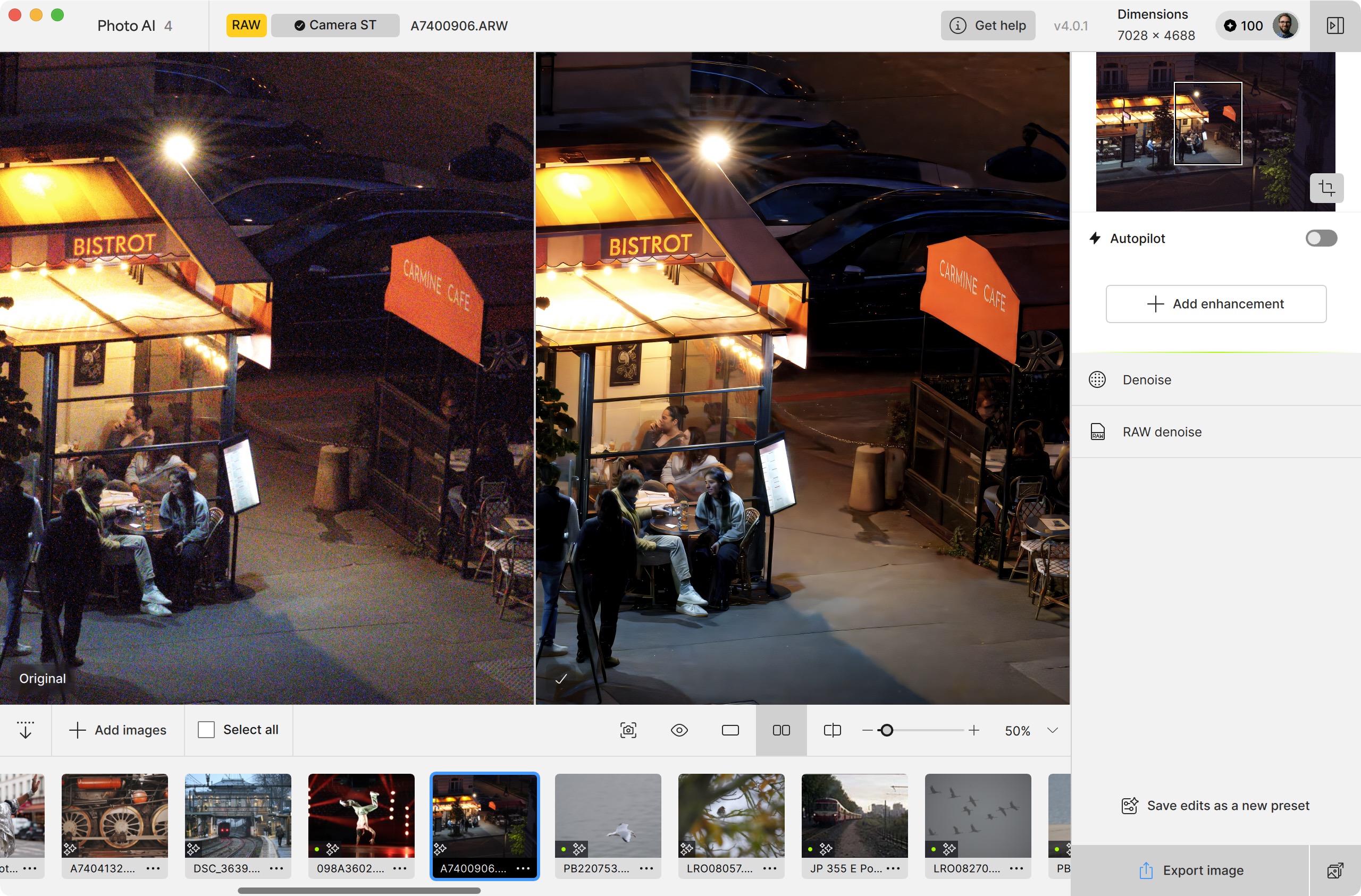
Misma observación en 51200ISO. Si el ruido de luminancia se elimina por completo, el software borrar los detalles. El renderizado de ciertas áreas es bastante artificial. Afortunadamente, la reproducción del color sigue siendo muy precisa.
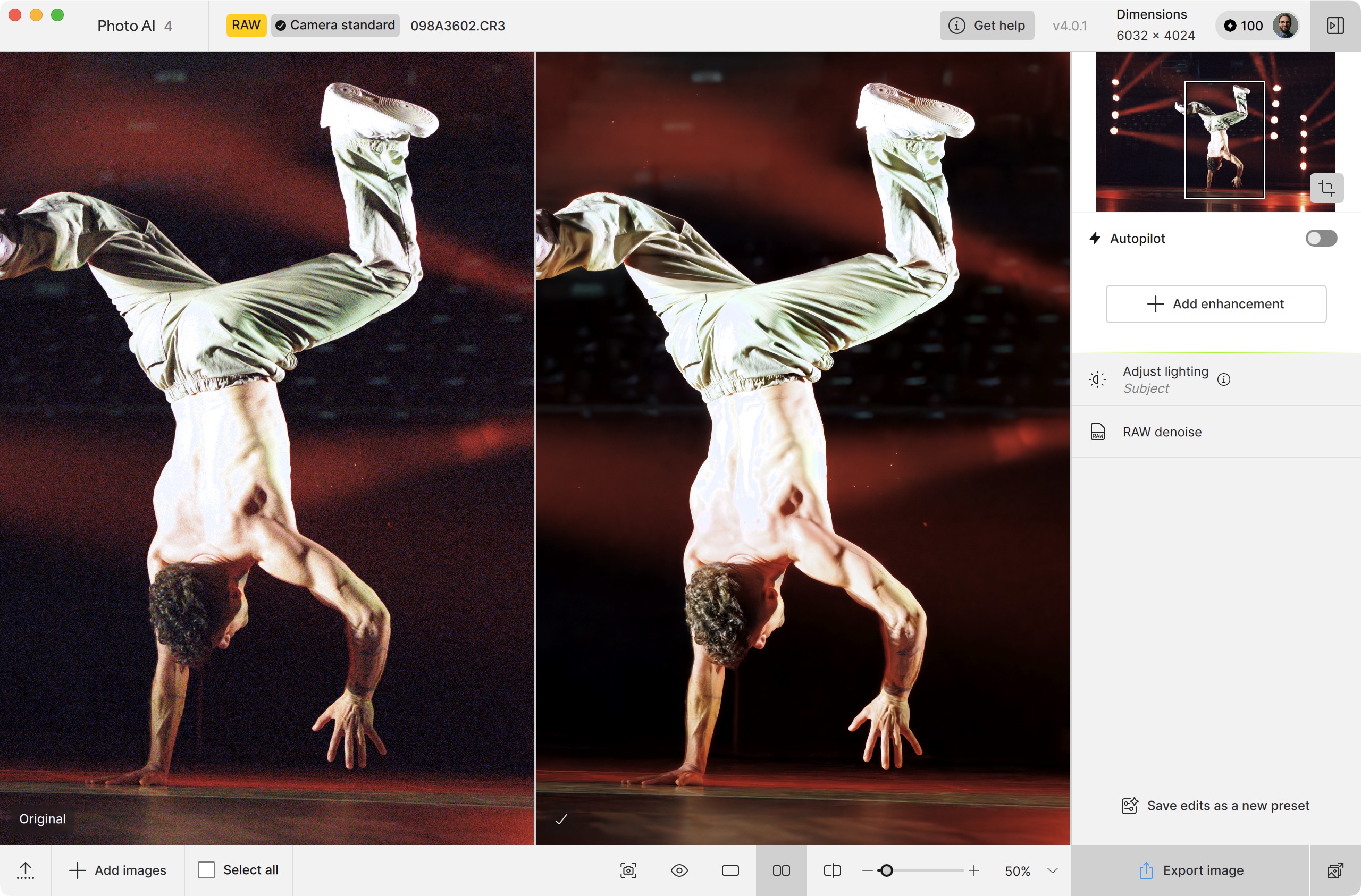
Finalmente, tenga en cuenta que el iluminación compleja A veces puede dar resultados… sorprendente. En la foto de abajo, capturada con ISO 40.000, el nivel de detalle sigue siendo bueno (especialmente en los zapatos) y el ruido digital está ausente. Sin embargo, observamos una hermoso efecto de “pintura al óleo” a la altura de los brazos. Y, sobre todo, zonas enteras de la espalda están completamente quemado.
Nitidez: adiós al desenfoque (o casi)
la herramienta Afilartambién es bien conocido por quienes están familiarizados con el software Topaz. Muy relevante, cuenta con varios modelos de IA para corregir el falta de nitidezel desenfoque de movimiento o ponerse al día con uno enfoque ligeramente perdido (lente borrosa). Tenga en cuenta que es posible aplicar el efecto de cualquier forma. localizadopor ejemplo para preservar la suavidad del desenfoque del fondo. Un excelente punto.
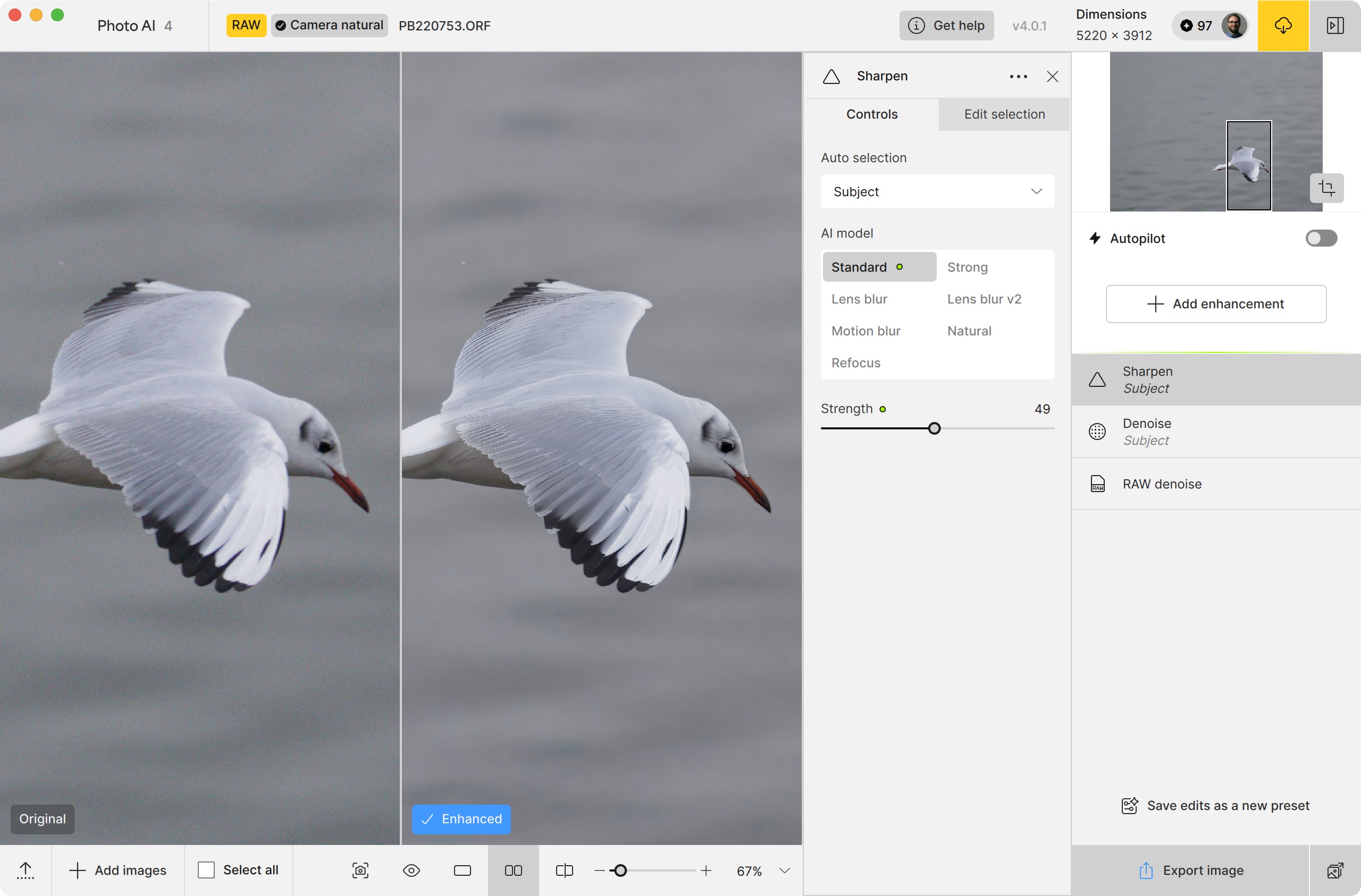
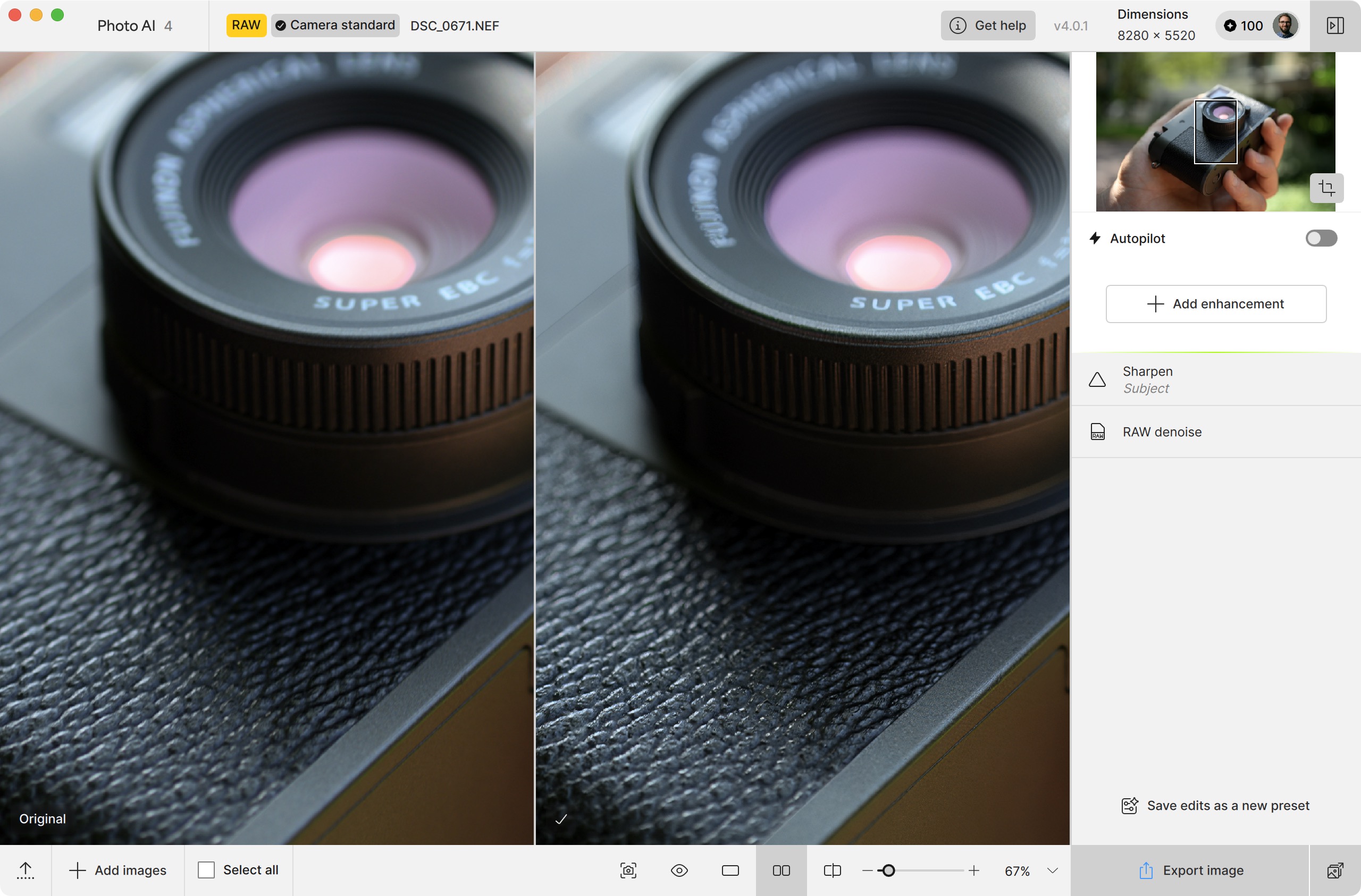
la compensación de falta de nitidez Este muy efectivo. Permite compensar una ligera suavidad en la imagen. En el siguiente ejemplo, el cuerpo de esta gaviota es perfectamente claro. La ligera falta de nitidez en las alas permaneció «como está», por lo que mas natural.
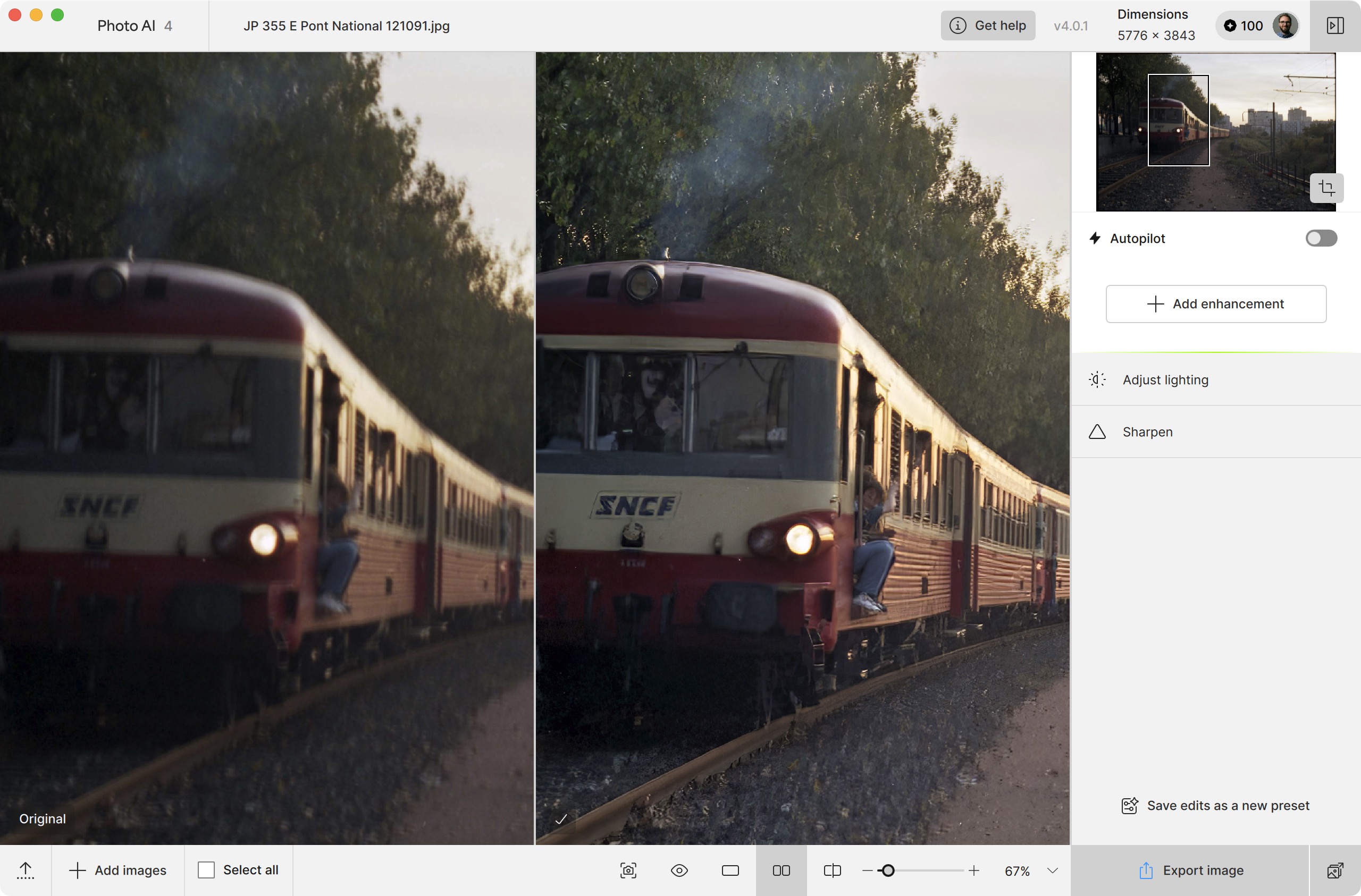
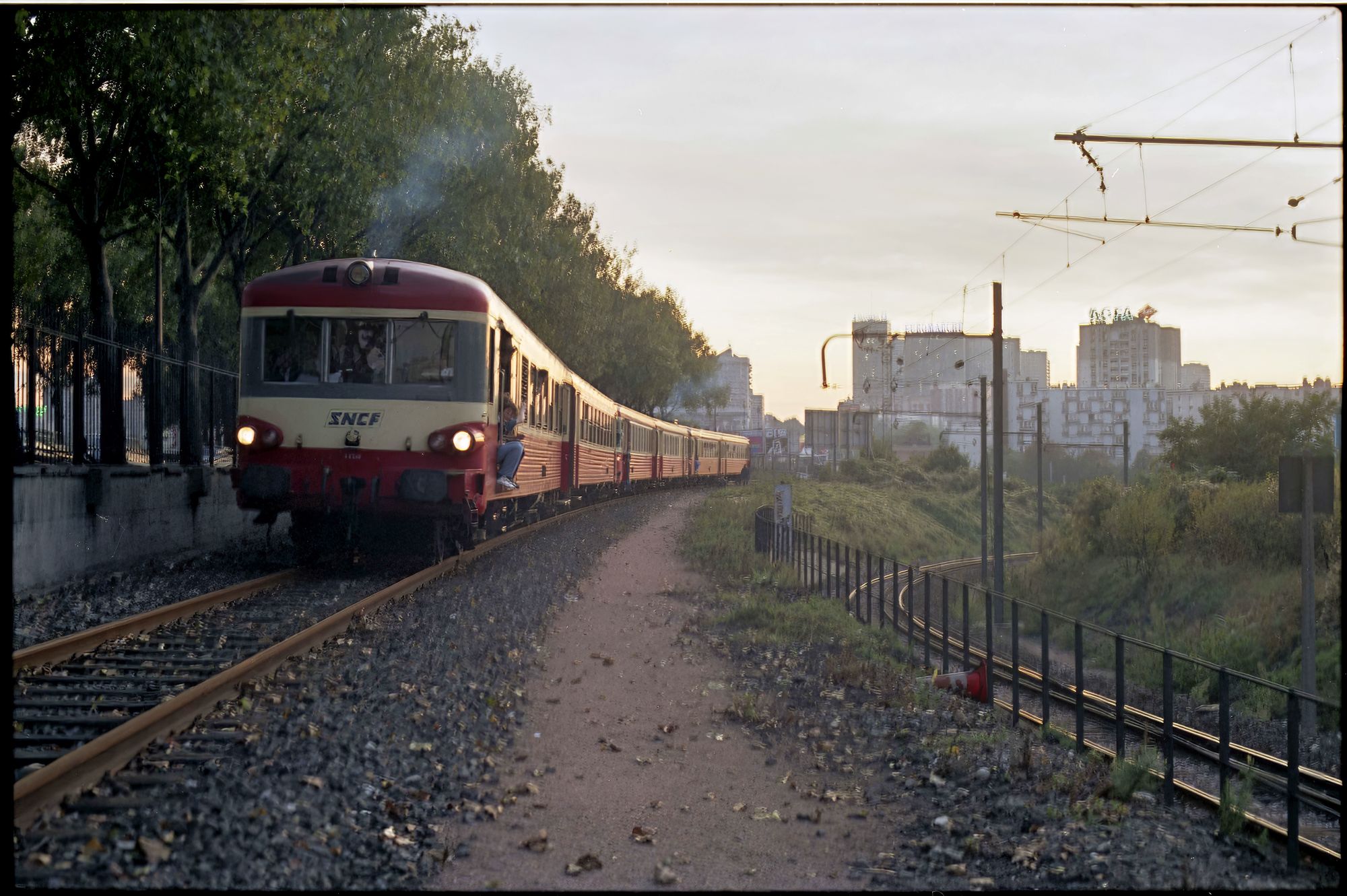
Los resultados con el compensación de desenfoque de movimiento son un poco mas mezclado. En el siguiente ejemplo, utilizamos el modelo Desenfoque de movimiento para corregir la falta general de nitidez. Si los resultados son satisfactorios en la parte delantera del tren, el renderizado francamente carece de precisión en las líneas laterales. Finalmente, la restitución de los detalles situados en las zonas situadas a la derecha y al fondo es bastante pobre, extraña mezcla de nitidez y desenfoque.
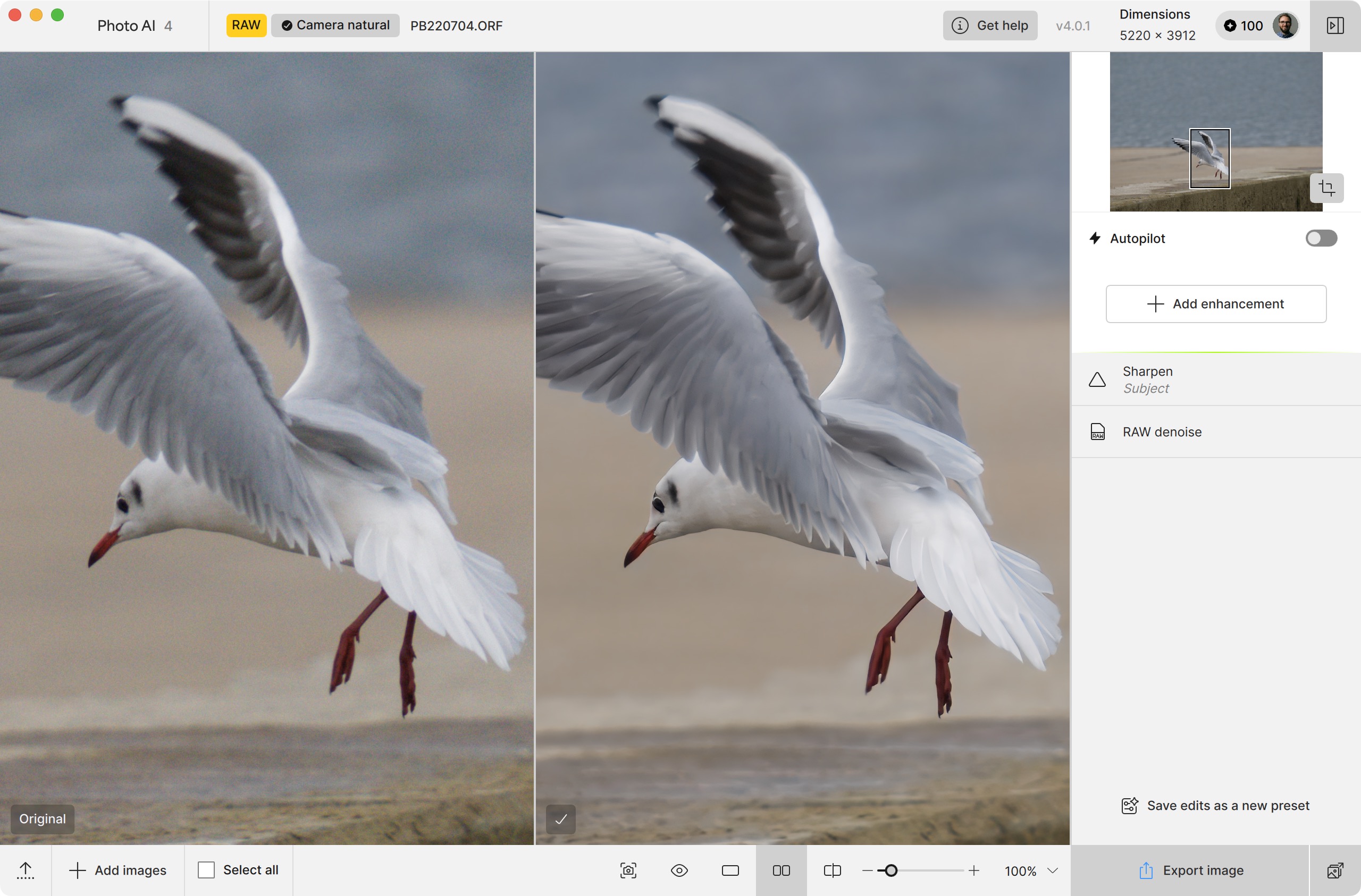
Finalmente, el ponerse al día con un enfoque perdido tal vez eficaz…siempre que la compensación MAP no sea no demasiado pronunciado. En cuyo caso los resultados pueden ser efectivos.
Si la diferencia MAP es más pronunciada, por otro lado, los algoritmos mostrar sus límites. Sin embargo, el modo Refocus resulta ser muy relevante y bien pensado. Podríamos simplemente decir (con una pequeña objeción) que la representación de los límites del área seleccionada aún se puede mejorar.
Super Focus: el nuevo mejor amigo para tus fotos (realmente) borrosas
Para fotos cuyo Realmente se pierde el enfoquela herramienta Super Focus puede ser de una gran ayuda. Con Photo AI 4, Topaz también ofrece la segunda versión de sus algoritmos. Deben ofrecer mejores resultados con texturas más finas (pelo o plumas de animales, por ejemplo).
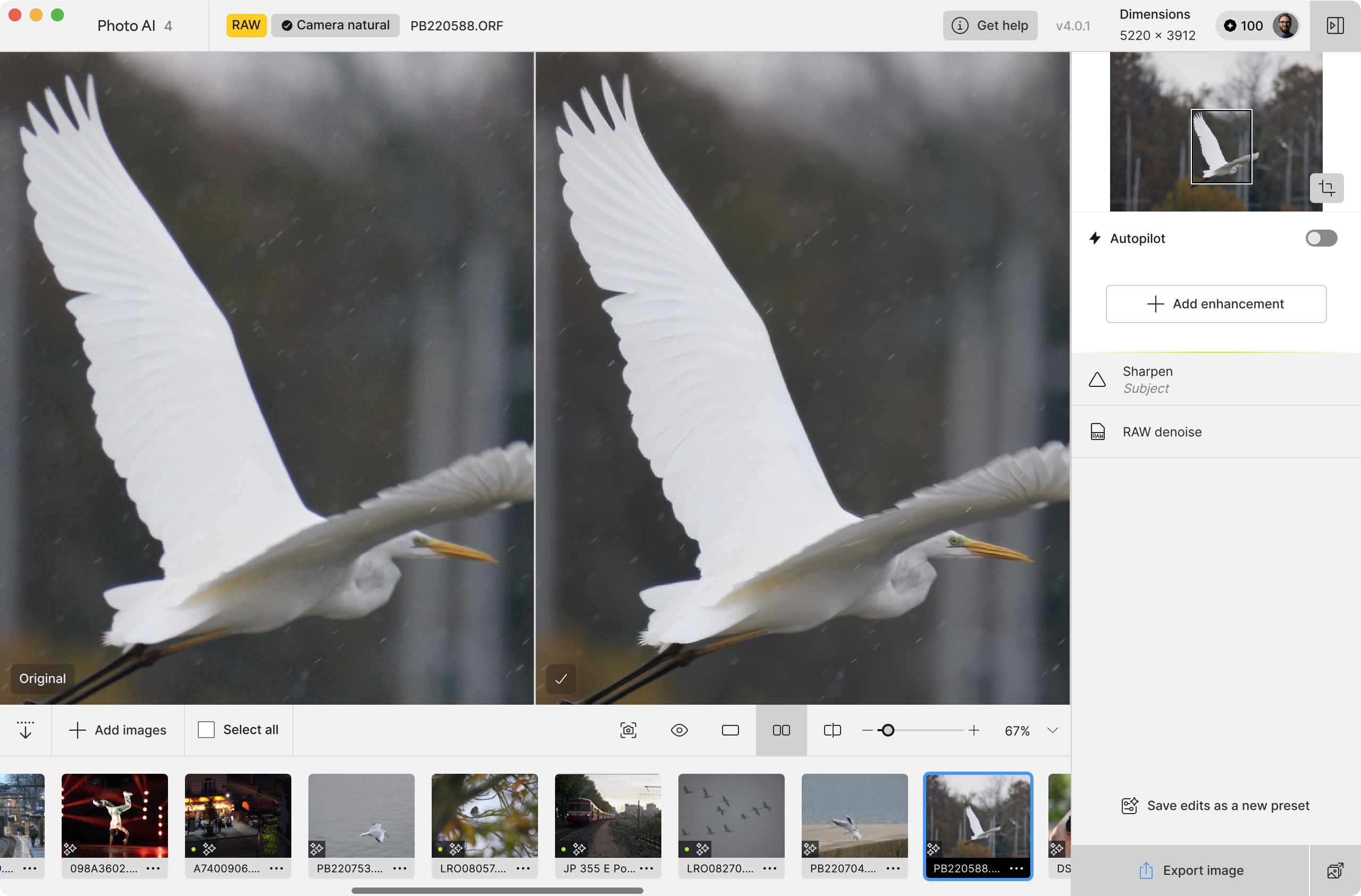
De hecho, la herramienta revela una carro : al hacer clic en un área de la imagen, el software inicia una pre-renderizado de esta área (y no sobre toda la imagen) para ahorrar tiempo y recursos computacionales. Tres niveles de optimización se ofrecen (débil, medio y fuerte). Además, una función Aumento de enfoque reduce el tamaño de la imagen para comprimir los detalles, antes de aplicar un escalamiento.
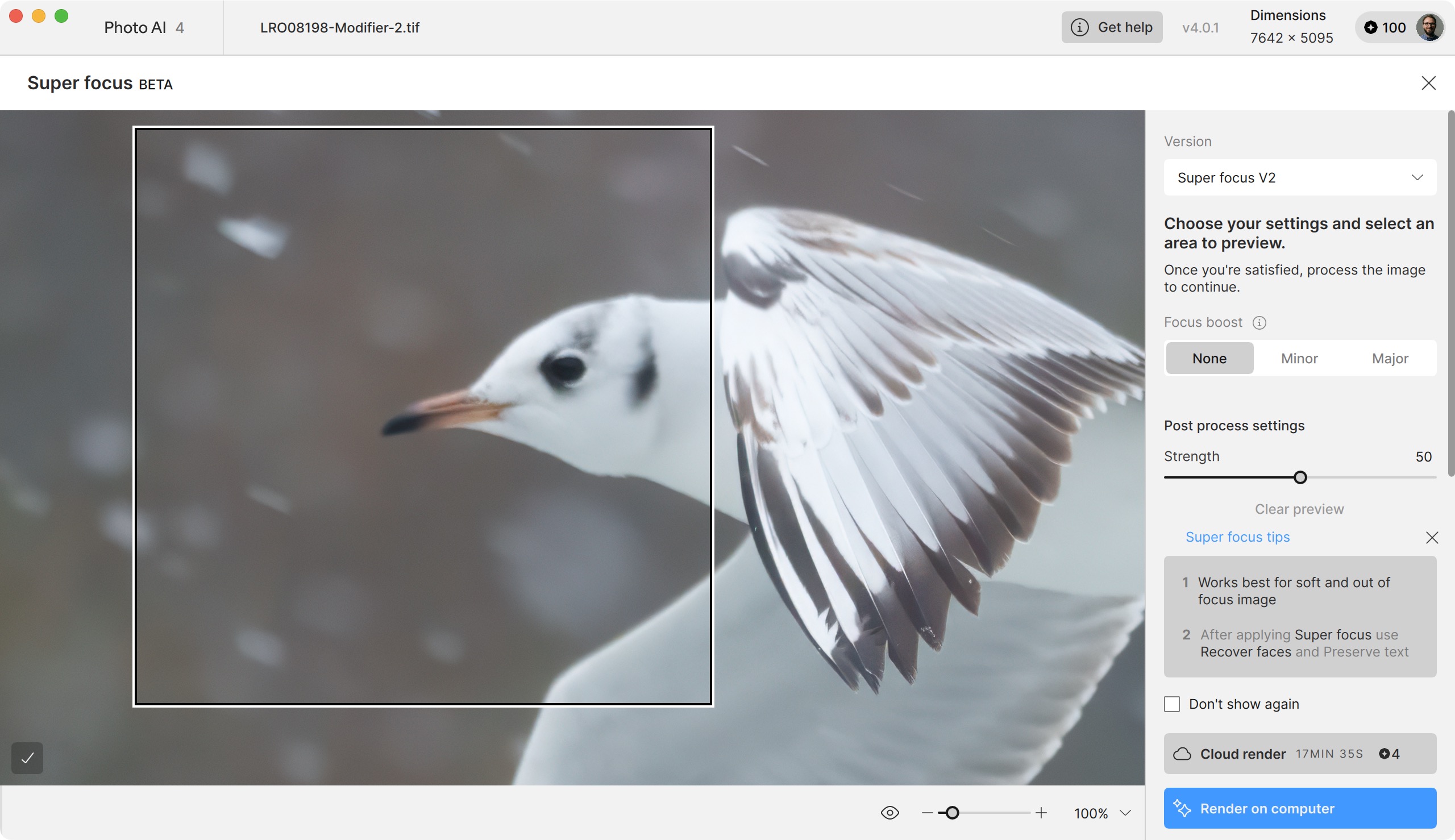
Y está claro que los resultados pueden ser muy convincente. En la imagen de abajo, el foco estaba en el ala del pájaro, mientras que la cabeza estaba desenfocada. Gracias a Super Focus recuperamos un Nitidez perfecta en todo el pájaro. – incluso si notamos una pequeña “Efecto 3D” un poco extraño.
Tenga en cuenta que el software le permite aplicar Super Focus en la zonausando la herramienta de máscara mencionada anteriormente. Práctico para mantener un hecho natural desde el fondo.
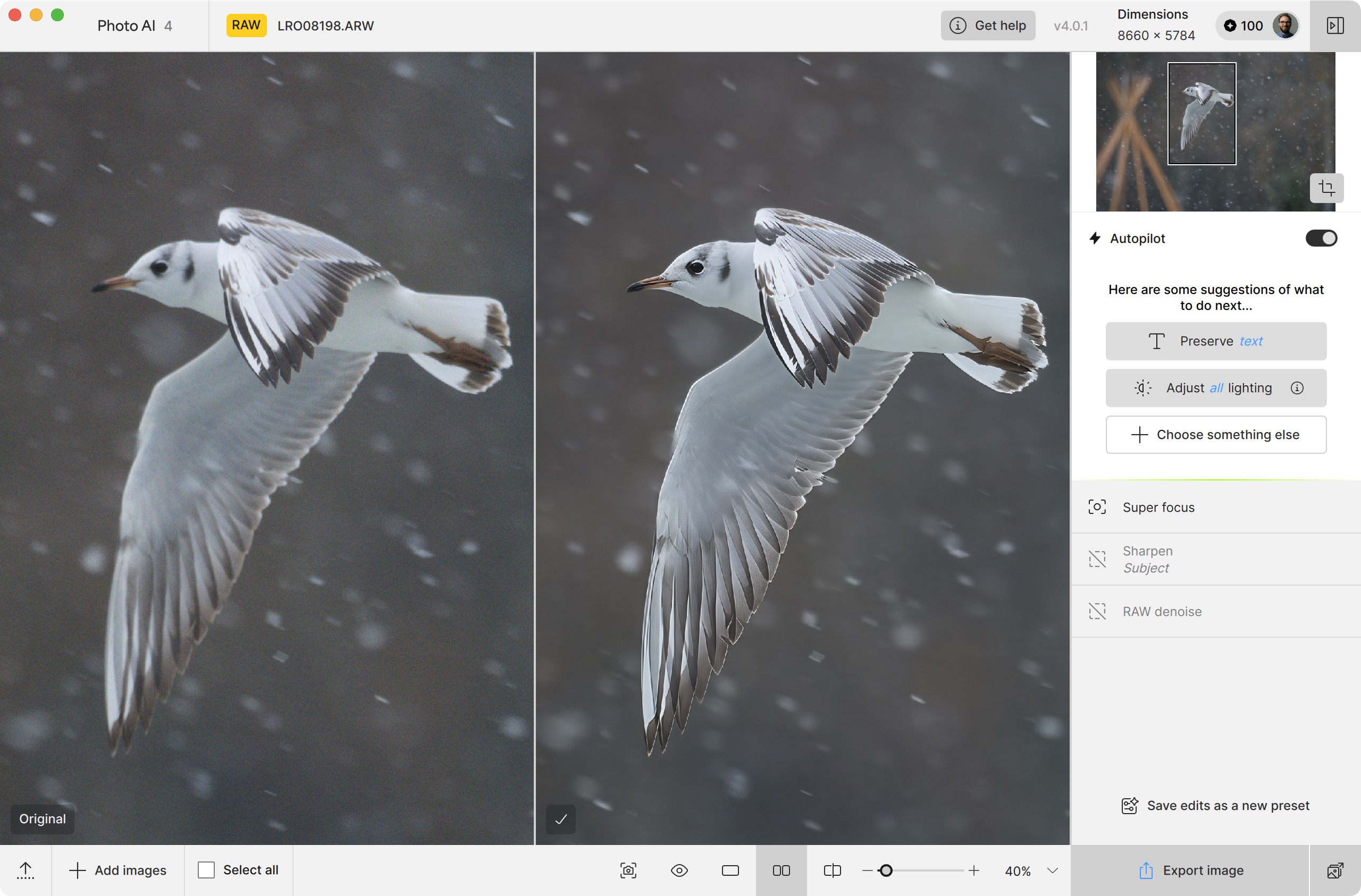
Por otra parte, este modelo es particularmente pesadoy el procesamiento puede llevar mucho, mucho tiempo. Contar 10 minutos para el pre-renderizado inicial, y hasta 15 minutos para renderizar la imagen final. Como tal, cabe destacar que Topaz ofrece la posibilidad de aplicar este tratamiento. en la nubeen sus propios servidores (ver más abajo). Finalmente, a veces observamos aberraciones muy extrañas, como en la foto de abajo.
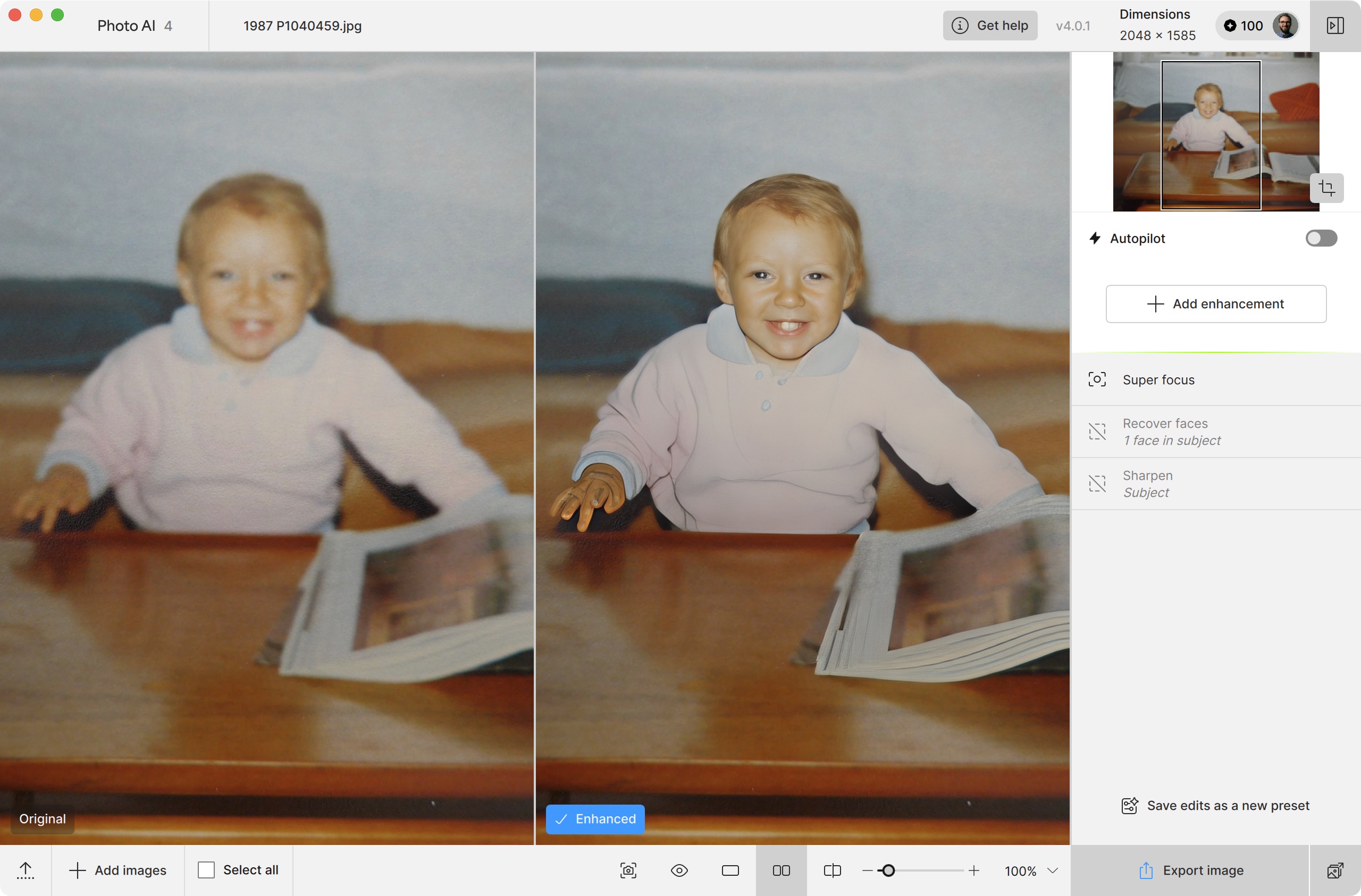
Finalmente, no pudimos utilizar el modo de corrección localizada usando el software complemento de modo de Lightroom: parece que esta posibilidad sólo está disponible abriendo la imagen directamente en la interfaz de Photo AI.
Exclusivo: las fotos en baja definición son cosa del pasado
la funcion d’escalamiento es un gran clásico de Topaz, que lo utiliza desde 2018 con Gigapixel AI. En la práctica, Autopilot detecta automáticamente cuando el definición de una imagen es bastante bajo (3000 px de ancho y menos) y lo aplica automáticamente. Obviamente, puede encontrarlo a través del botón «Agregar mejora» en el panel lateral.
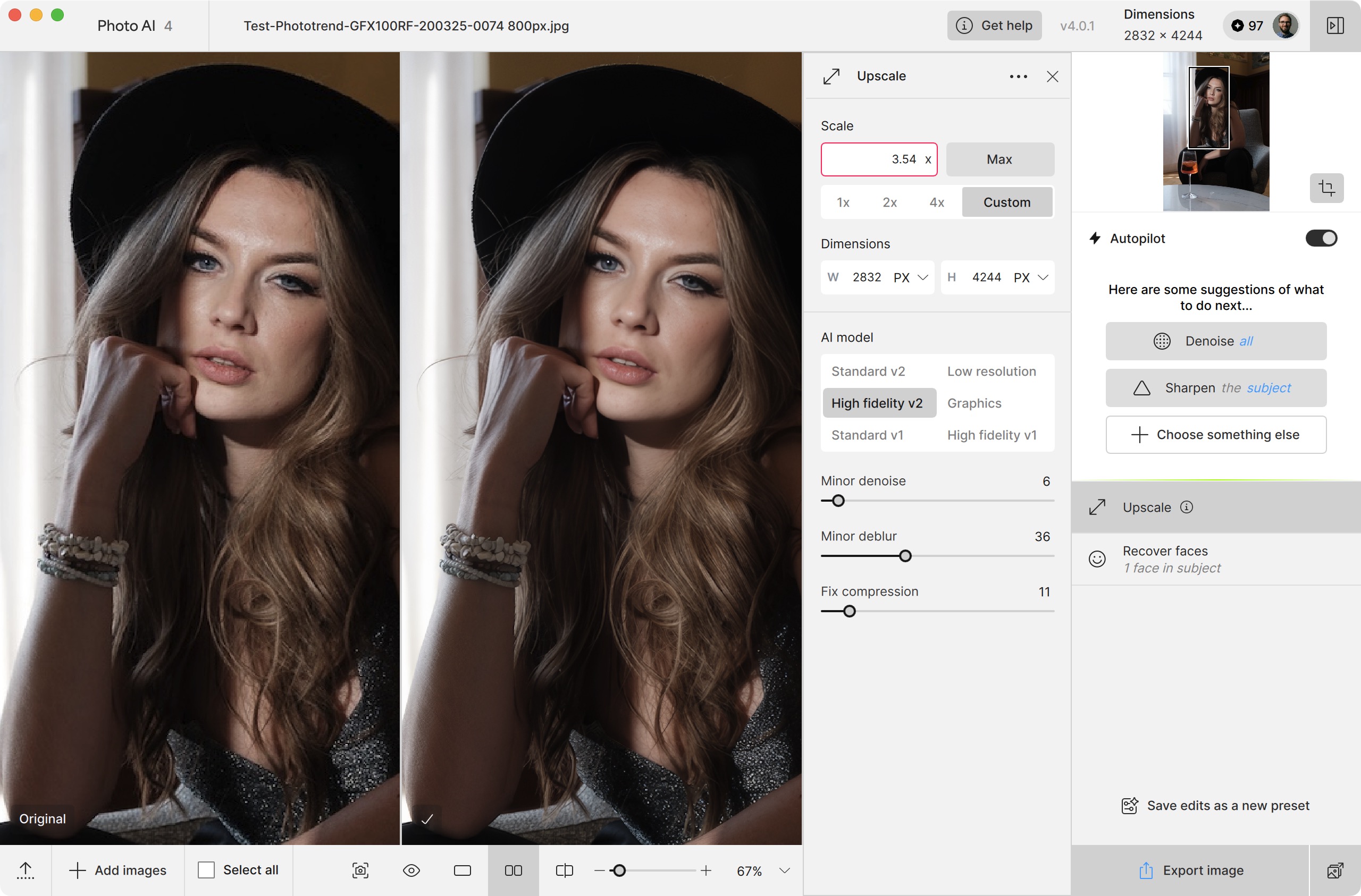
La herramienta ofrece tres posibilidades: entrar manualmente un nivel de aumento de la imagen, o haga clic en uno de los umbrales propuestos (1x, 2x, 3x o Personalizado), o haga clic en “Max”. En este caso, Photo AI determina por sí solo qué tamaño máximo puede ofrecer con la función de ampliación.
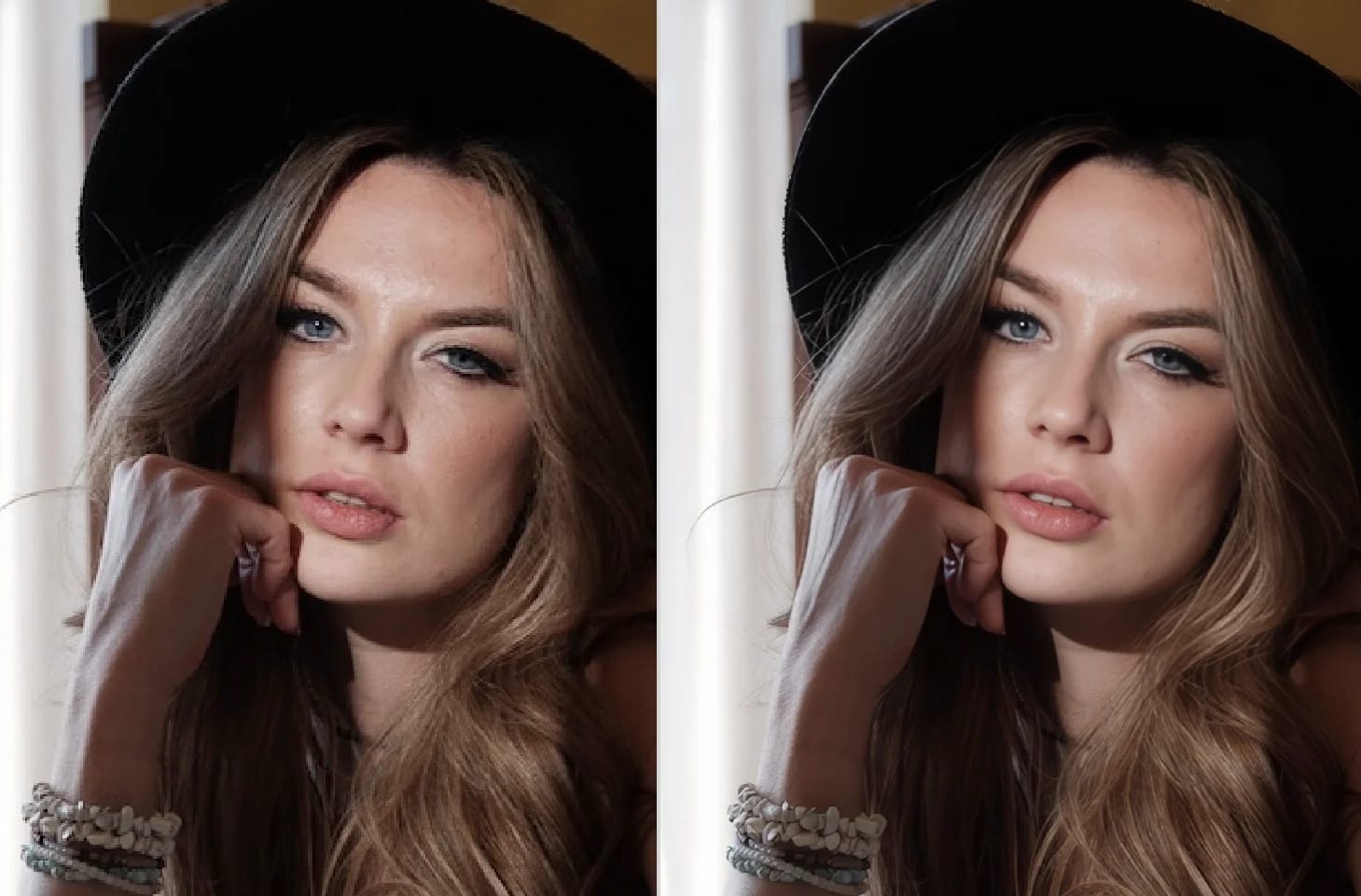
En el campo, la herramienta proporciona buenos resultados – incluso con ampliaciones muy pronunciadas. Las fotos de arriba y de abajo son muy bien renderizadoincluso después de un aumento x4.
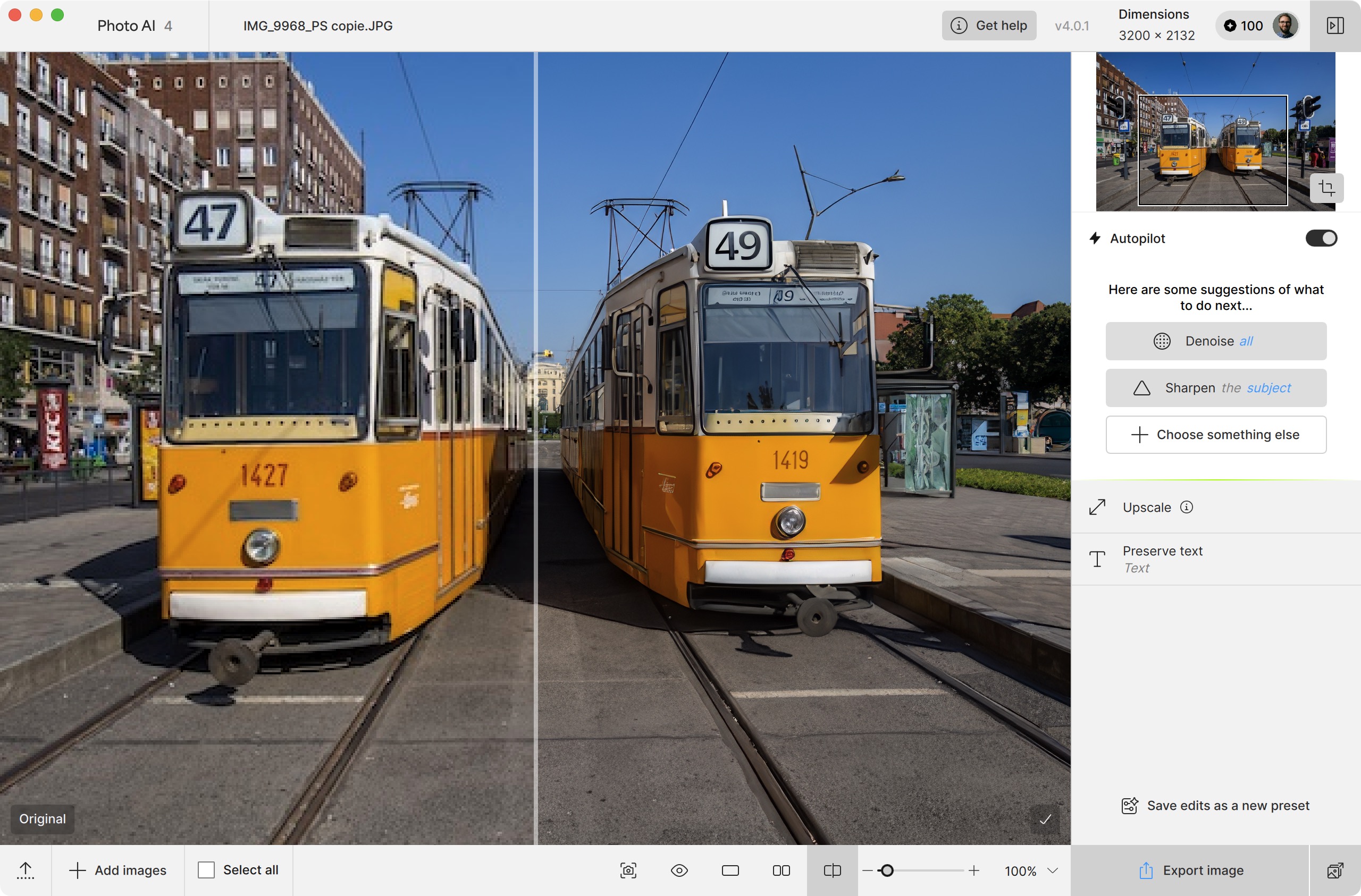
Sin embargo, el software tiene (a veces) muchos problemas para llevar a cabo un representación correcta de áreas “complejas”por ejemplo con caras. En este caso, la función Recuperar caras (ver más abajo) es simplemente esencial, incluso la representación es a veces muy cuestionable.
Recover Faces: para rostros naturales, incluso después de retoques muy extensos
El módulo Recuperar caras demuestra ser de (muy) gran relevancia al aplicar un tratamiento bastante pesado basado en Upscale (o Sharpening), para evitar que los rostros presentes parezcan extraterrestres.
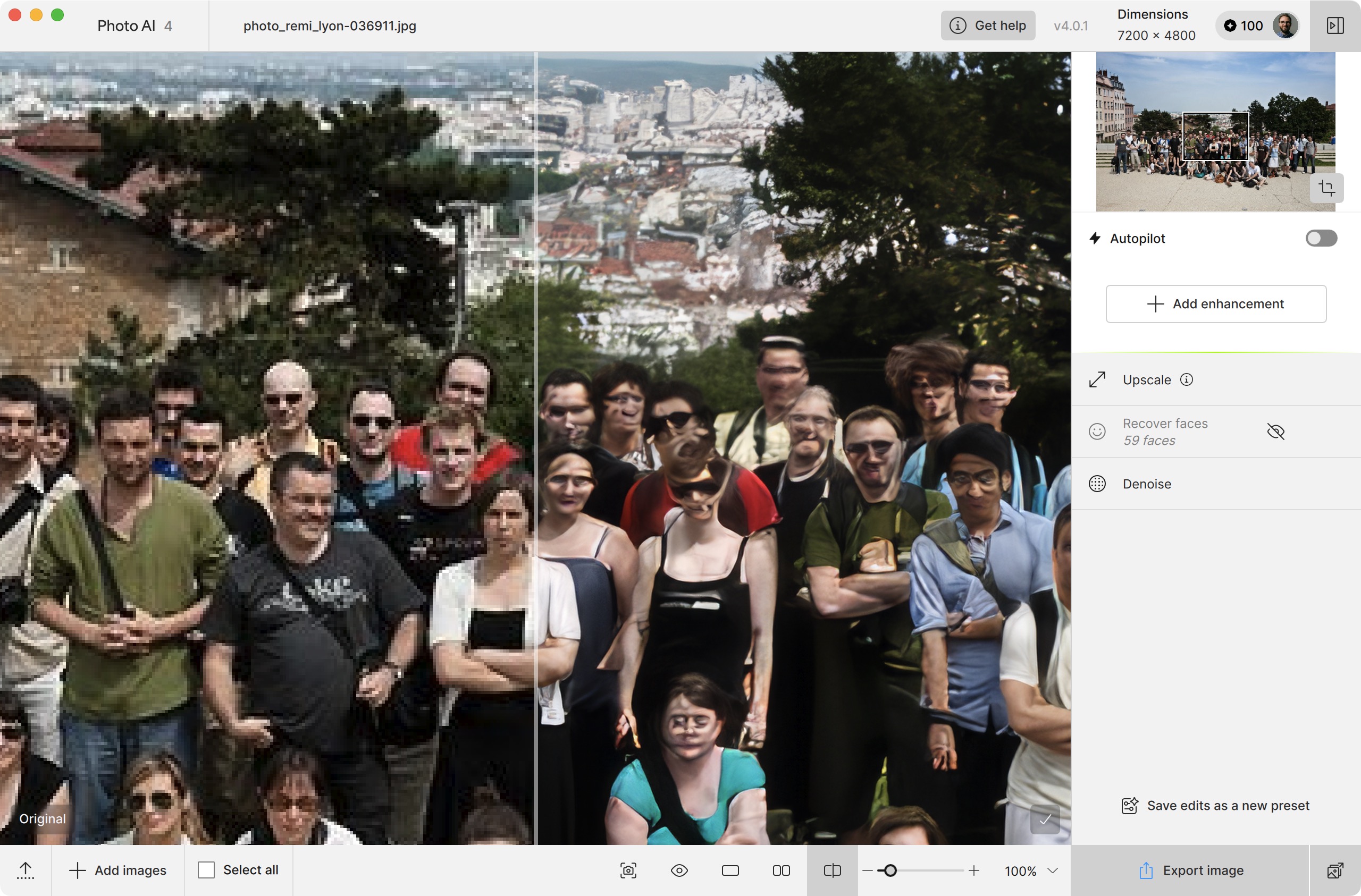
Se ofrecen dos modos, «Realista» y » Creativo «. Según Topaz, el primero quiere permanecer lo más cerca posible de la imagen original, mientras que el modo Creativo ofrece una mayor libertad a la hora de restaurar los rostros, a riesgo de que el resultado sea menos fiel y que los rostros sean menos reconocibles después del retoque.
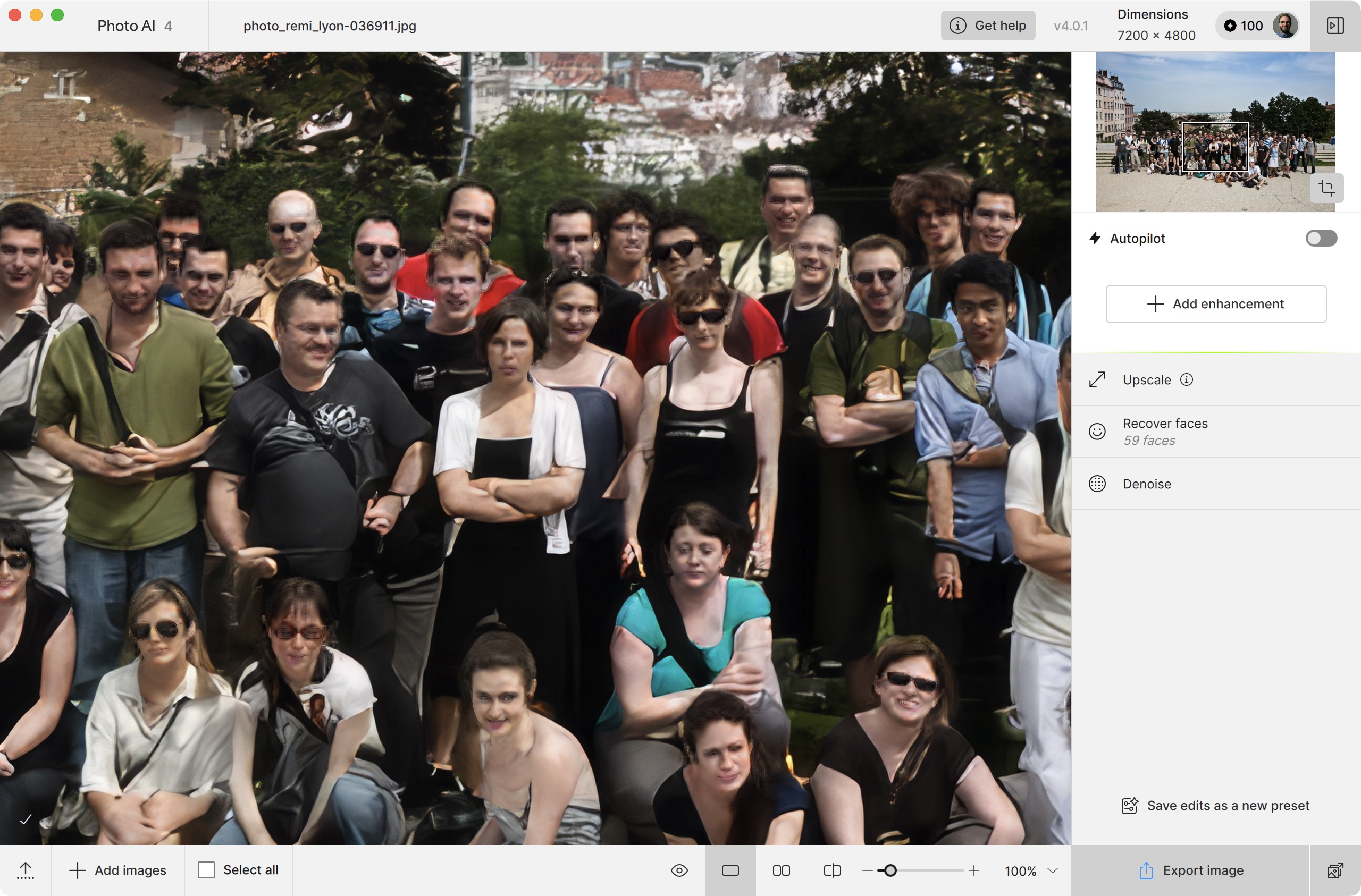
En todos los casos, el software es capaz de ofrecer resultados bastante buenosincluso después de la ampliación x6. Sin embargo, el el margen de progreso sigue siendo (muy) significativo para que la IA pueda lograr restaurar correctamente caras de un archivo de baja definición.
Acoplándolo a la función Súper enfoquepodemos así encontrar un muy buena nitidezincluso con un sujeto completamente borroso. Sin embargo encontramos una pequeña “Efecto 3D” en los rasgos faciales.
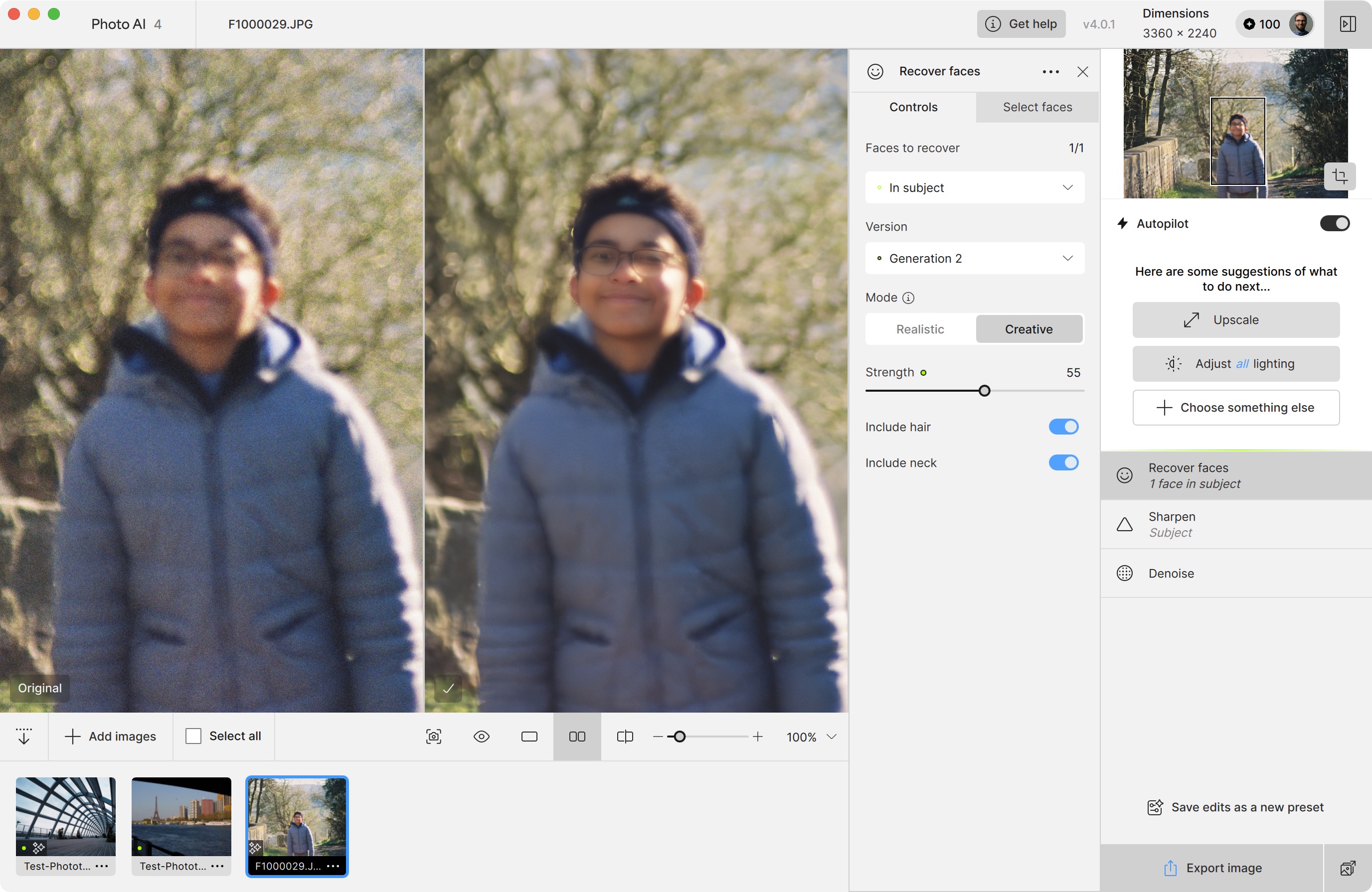
Algunos quizás emitirán un juicio bastante severo, al considerar que la IA luchando por escapar del “valle inquietante” (Valle misterioso en Inglés). Y es cierto que los rostros restaurados por la IA todavía tengo dificultades para igualar los de una foto «real» capturada correctamente. Sin embargo, este módulo resulta muy relevante para ¡Guarda fotos que antes eran completamente inutilizables!
Preservar texto: rescatar letras perdidas
la herramienta Conservar texto Este el otro ego de Recover Faces… pero para áreas con texto. El principio: la herramienta detecta y corrige automáticamente números o letras en la imagen, así como las imperfecciones generadas por la herramienta Upscale, por ejemplo. Tenga en cuenta que siempre es posible dibujar sobre las áreas a corregir si son demasiado pequeñas para ser detectadas automáticamente.
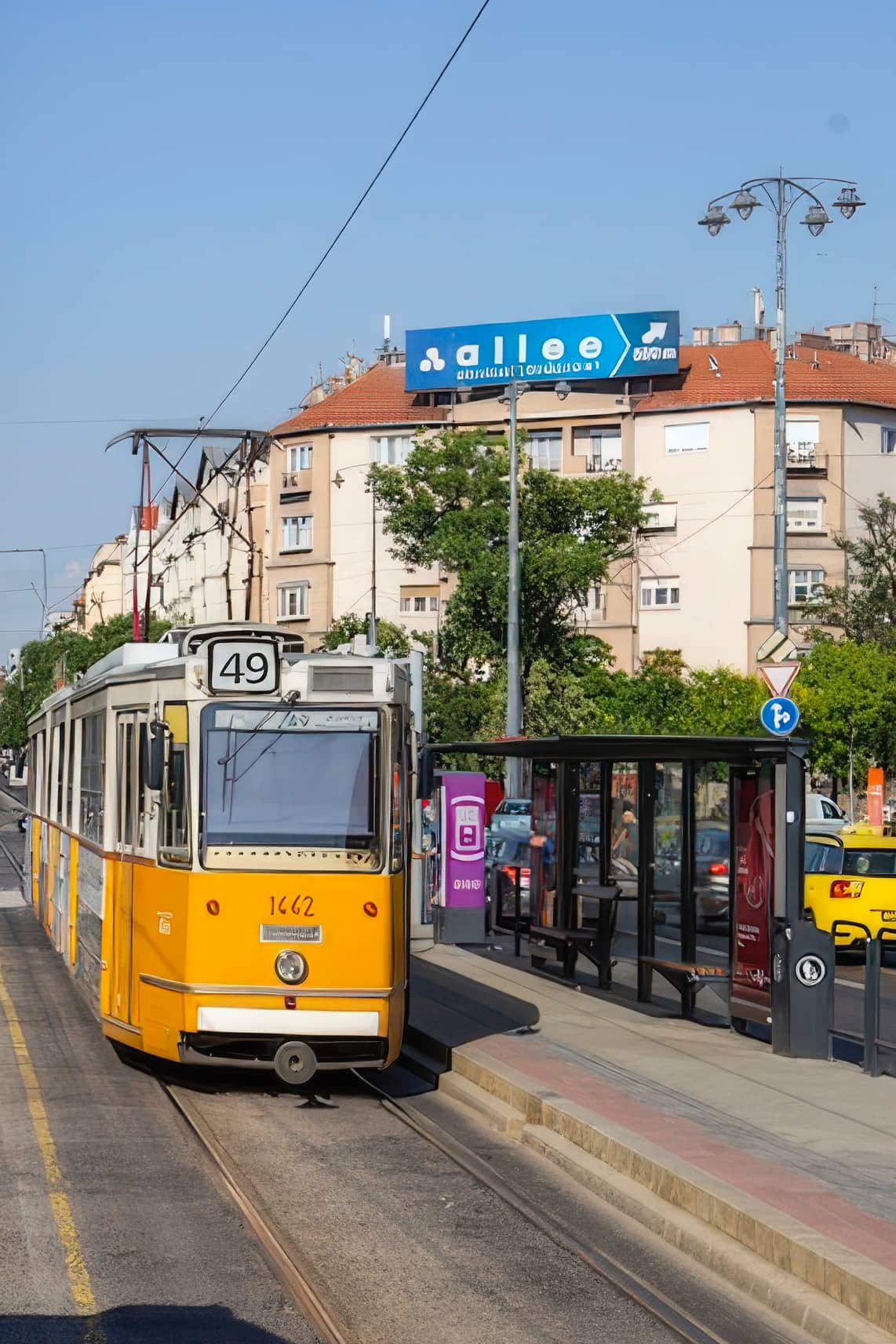
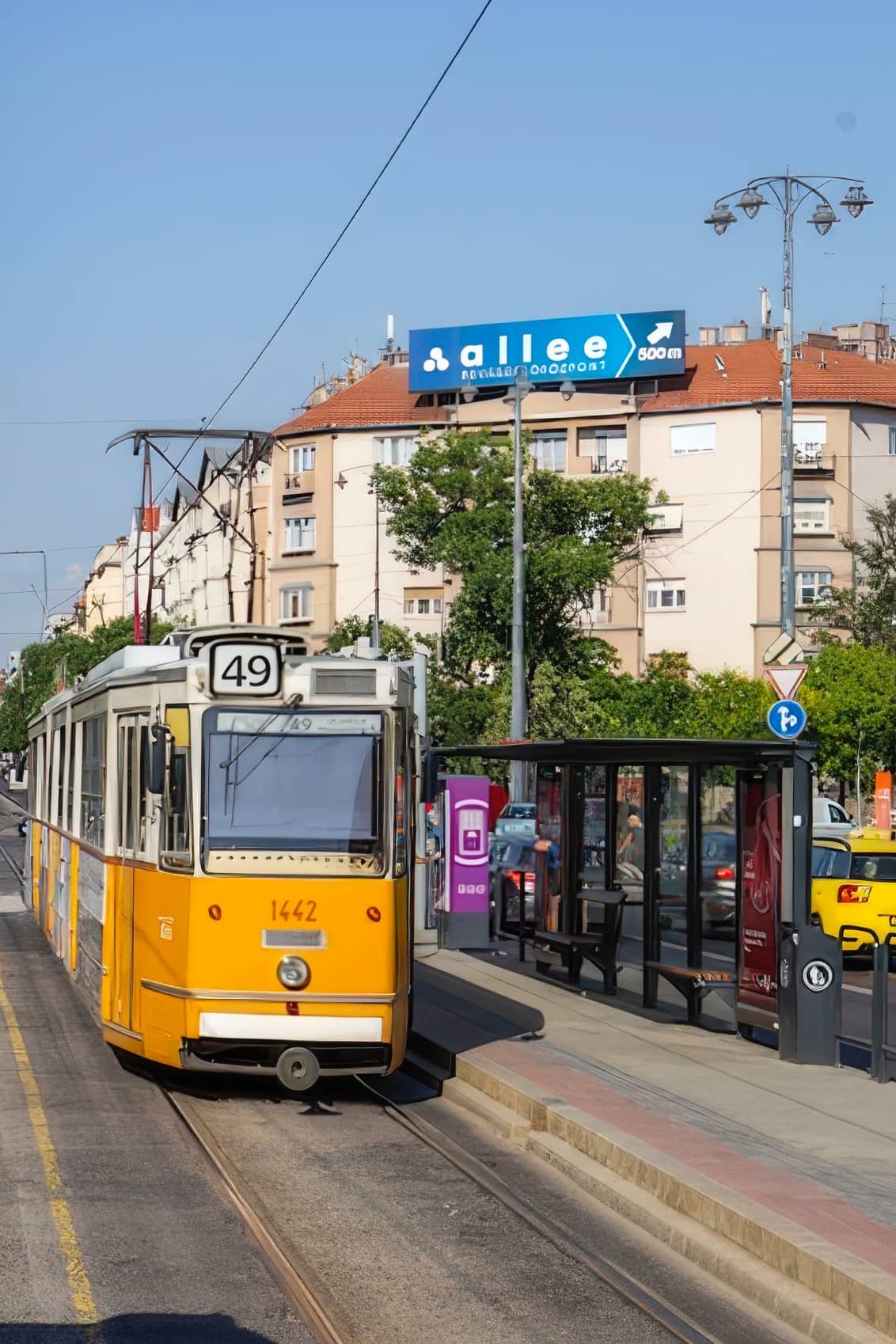
En el campo, la herramienta es pertinente – incluso si el ganancias de nitidez son bastante limitado. En la foto de arriba, el número “1442” en la parte delantera del tranvía está mucho mejor representado. Por otro lado, no hay ningún milagro al nivel del gran panel publicitario azul en la parte superior de la imagen.
Eliminar objeto: el borrador mágico potenciado con IA
Con Photo AI, Topaz (también) destaca la herramienta Quitar objeto. Como sugiere su nombre, debería permitir eliminar elementos no deseados de una foto gracias a la IA. Una función que también se puede encontrar dentro algunas soluciones competitivas (Nota de Lightroom Classic).
El funcionamiento de esta herramienta es bastante sencillo: basta con utilizar el pincel para dibujar sobre el área a borrary haga clic en el botón “ Eliminar «. Un control deslizante le permite elegir entre la velocidad de ejecución y la confiabilidad del resultado.
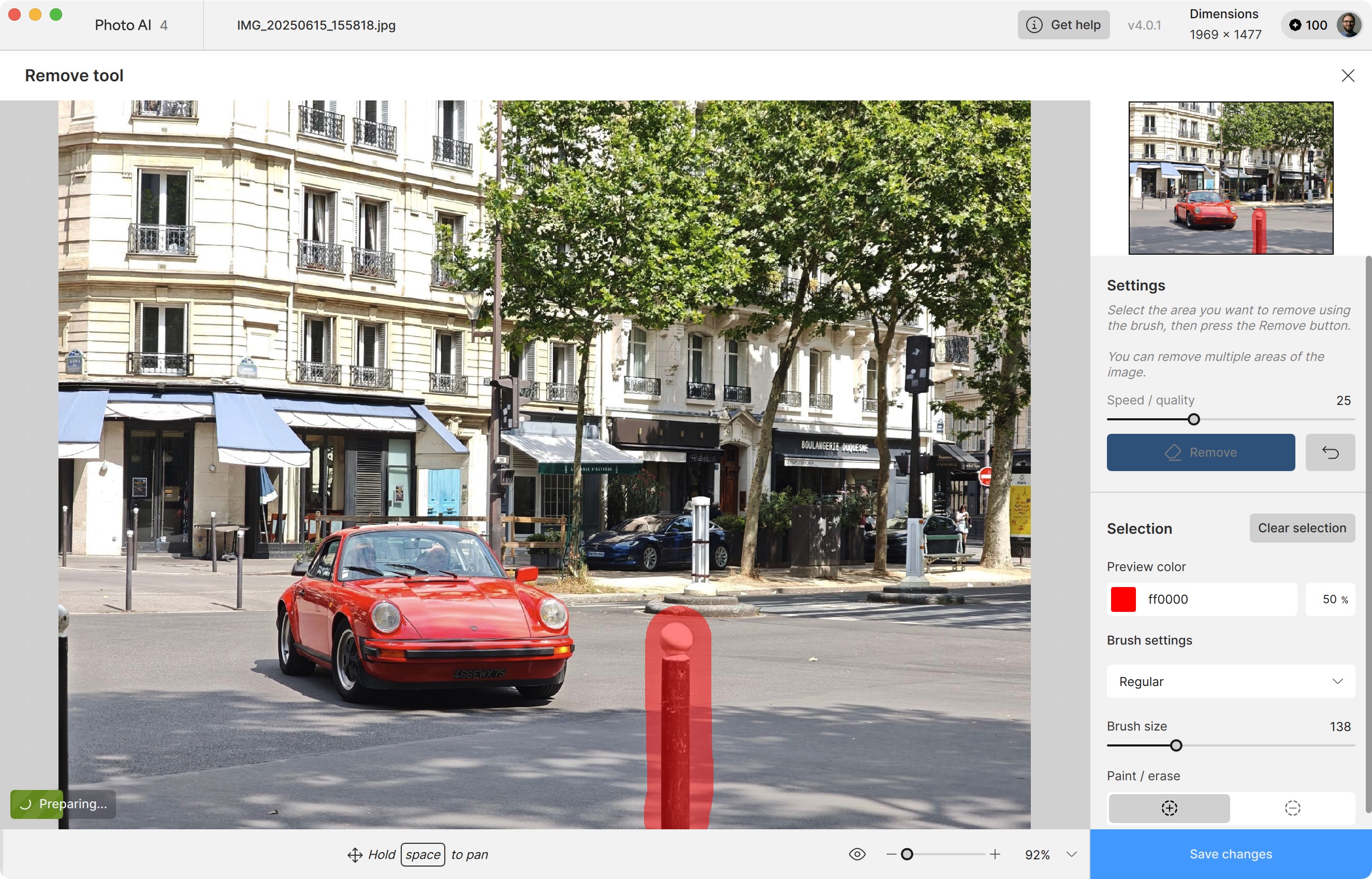
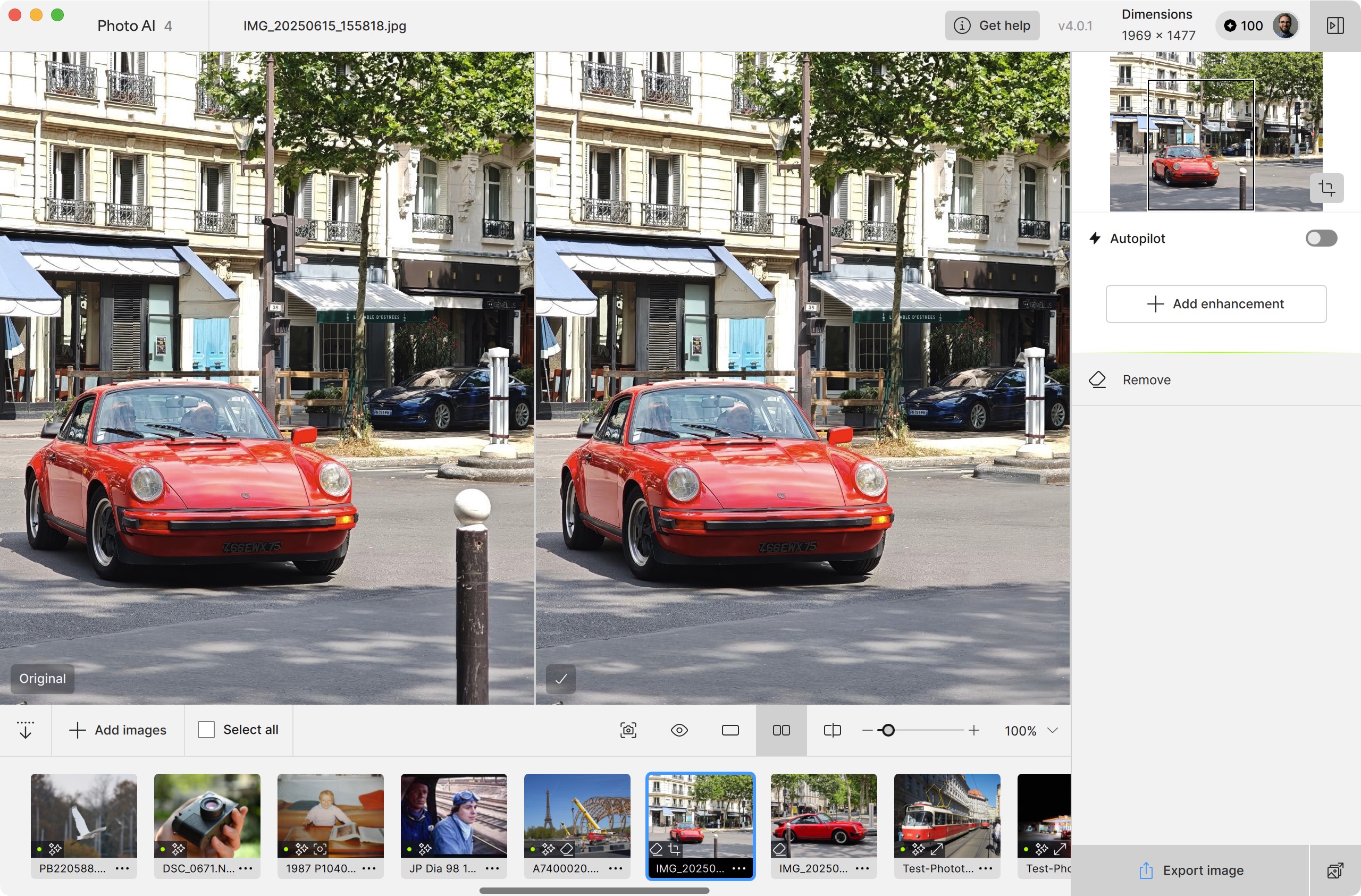
En la práctica, los resultados son bastante desigual. Si el área a eliminar está claramente definida (una publicación sobre un fondo liso), la herramienta gestiona bastante bien – incluso si pueden estar presentes algunas aberraciones.
Por otro lado, el software tiene mucha dificultad para “comprender” el contexto del área a eliminar. En el siguiente ejemplo, reemplazó la rueda con un área negra y las aberraciones son bastante pronunciadas en la parte trasera del vehículo.
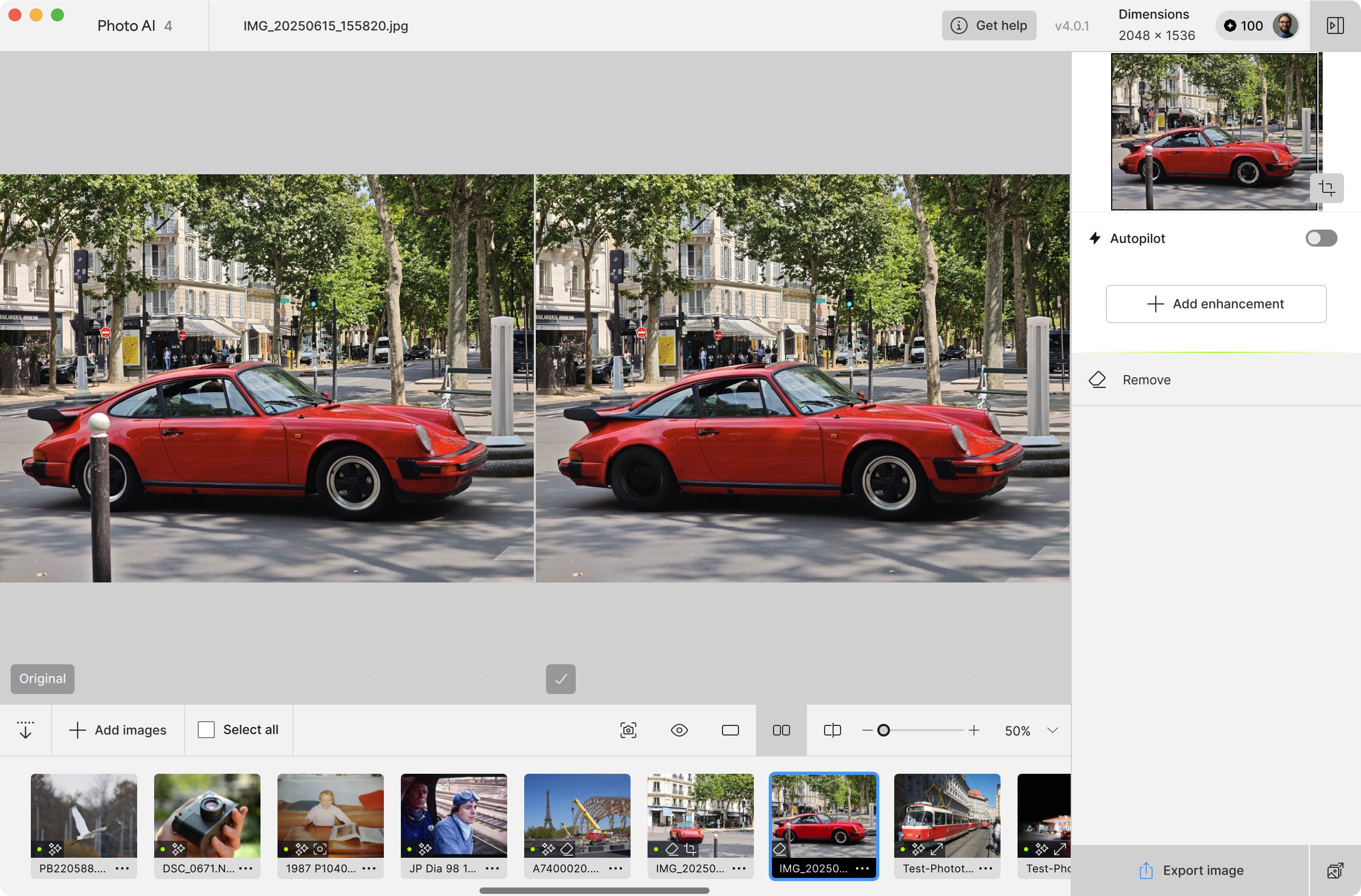
el tambien se encuentra dificultades en caso de razones repetitivo. En este caso, las aberraciones son numerosas y los resultados bastante difíciles de explotar…
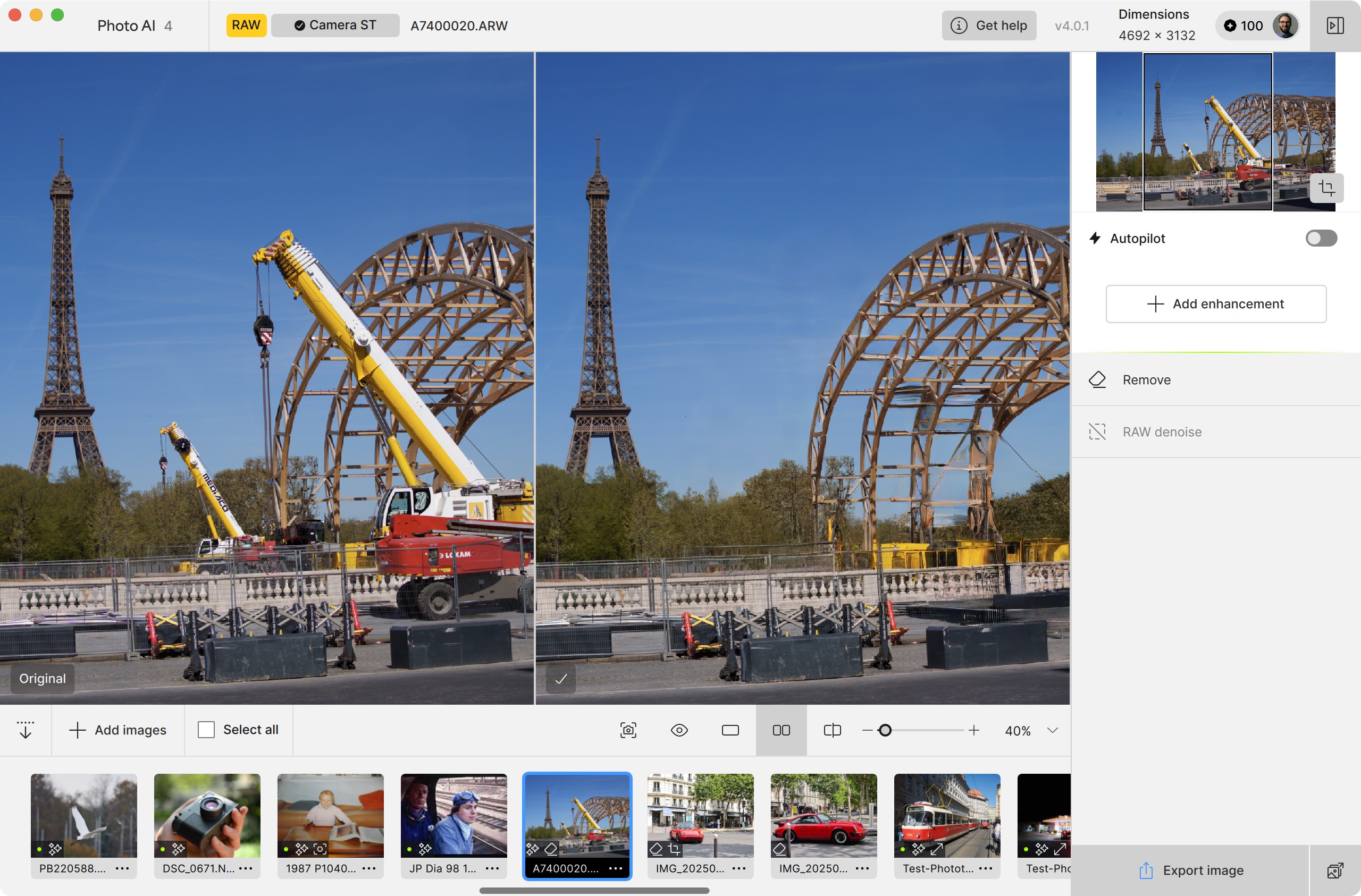
Otro arrepentimiento: Photo AI no ofrece solo un resultado – donde se encuentra la herramienta de eliminación de IA de Lightroom Classic ofertas 3. Tampoco permite obtener una “variación” de uno de los resultados generados.
Por último, pero no menos importantela herramienta Eliminar de Photo AI siempre pone un treinta segundos para eliminar un objeto (cualquiera que sea su tamaño), frente a unos diez segundos para Lightroom… que hace su trabajo en la nube, es cierto.
Dust and Scratch (beta): ¡el polvo y los arañazos son cosa del pasado!
la herramienta Polvo y rayonesque actualmente se ofrece en versión Beta, es también una de las principales novedades presentadas por Topaz Labs. Diseñado para exploraciones negativas o de diapositivespermite elimina el polvo y los rayones con un solo clic.
En el campo, la herramienta ofrece resultados… contrastantes. Sí, él es capaz de eliminar eficazmente manchas, líneas y otros filamentos no deseados. Sin embargo, el software también genera a veces un cierto número de manchas oscuras – quienes no fueron ¡No aparece en la imagen original! Por tanto, es necesario perfeccionar los resultados. a la mano gracias al cepillo suministrado, que es lo opuesto a la operación de “un clic” elogiada por Topaz.
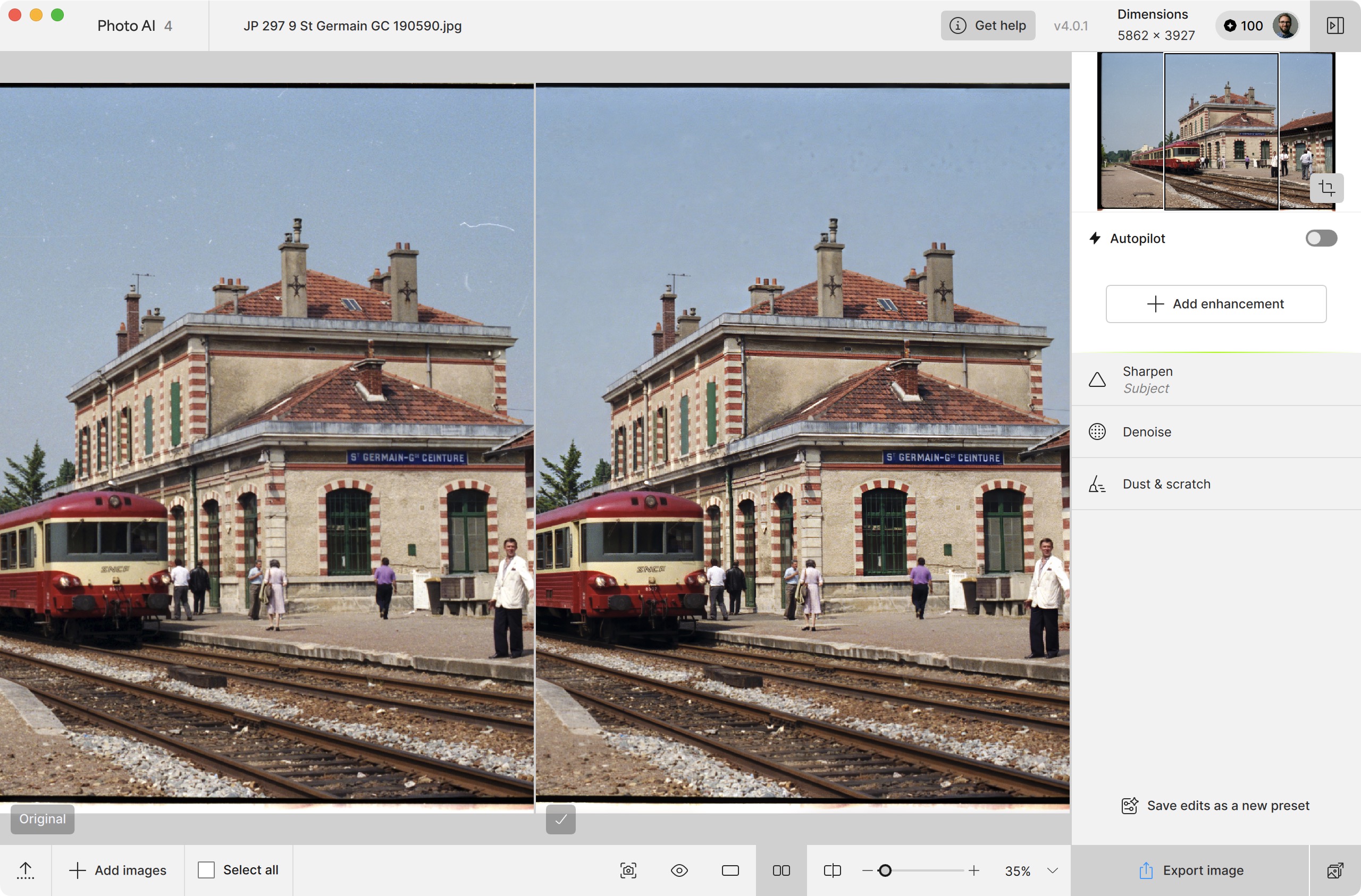
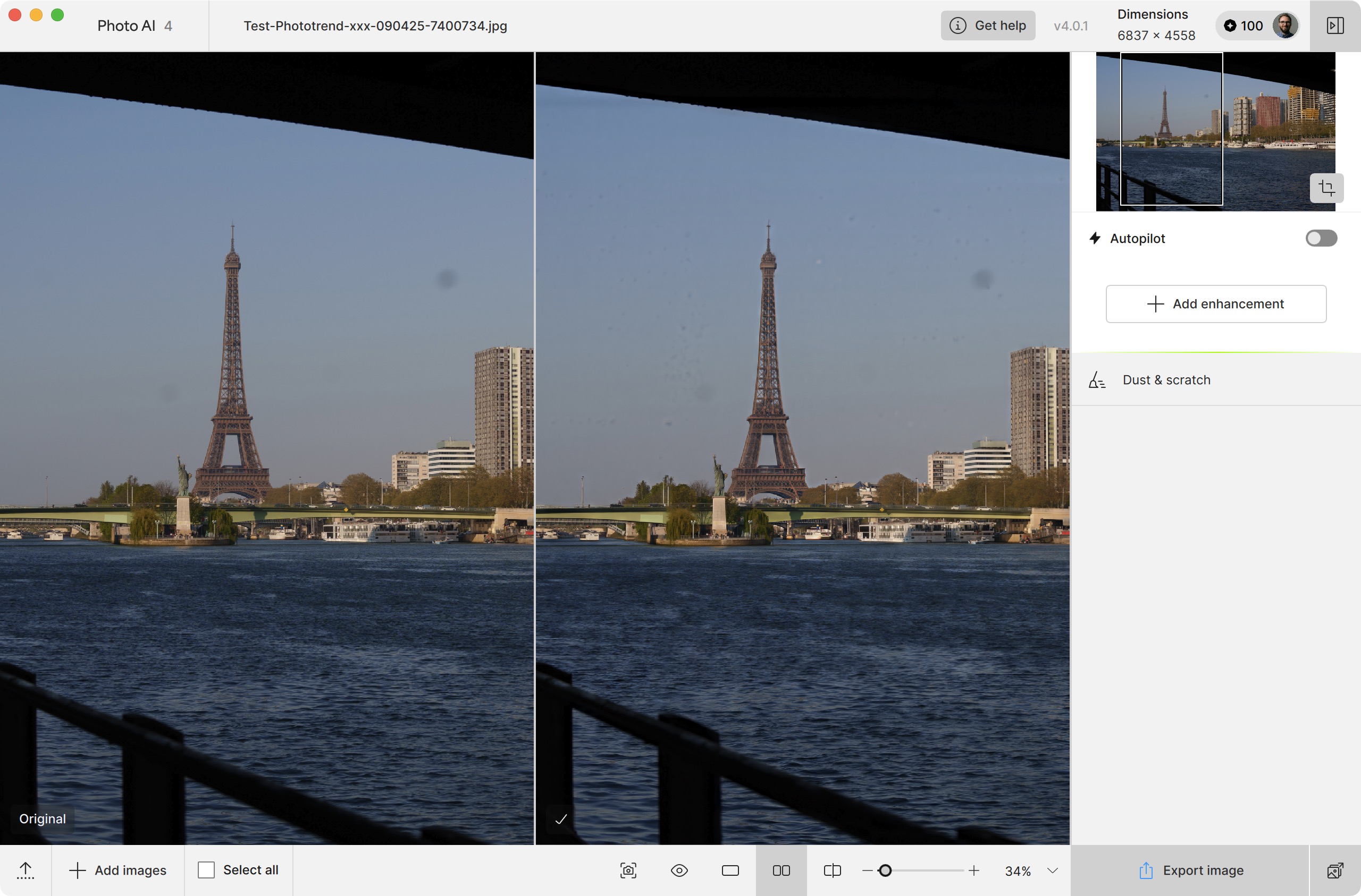
También intentamos el experimento con un disparo con numerosas marcas dejadas por el polvo en el sensor. En este caso, el software tiene totalmente ignorado los rastros negros de polvo (aunque muy grandes)… y Se agregaron pequeños puntos negros. en la foto! Una altura…
Finalmente, este modelo es particularmente intensivo en recursos. Tanto es así que tarda unos diez minutos en analizar cada imagen. Tenga en cuenta, sin embargo, que es posible utilizar la nube para ahorrar (mucho) tiempo.
En definitiva, esta herramienta es muy relevante si escanear muchas imágenes de películas… siempre que tolerar aberraciones generado por el software y regrese para verificar y ajustar.
Rendimiento del software y procesamiento en la nube
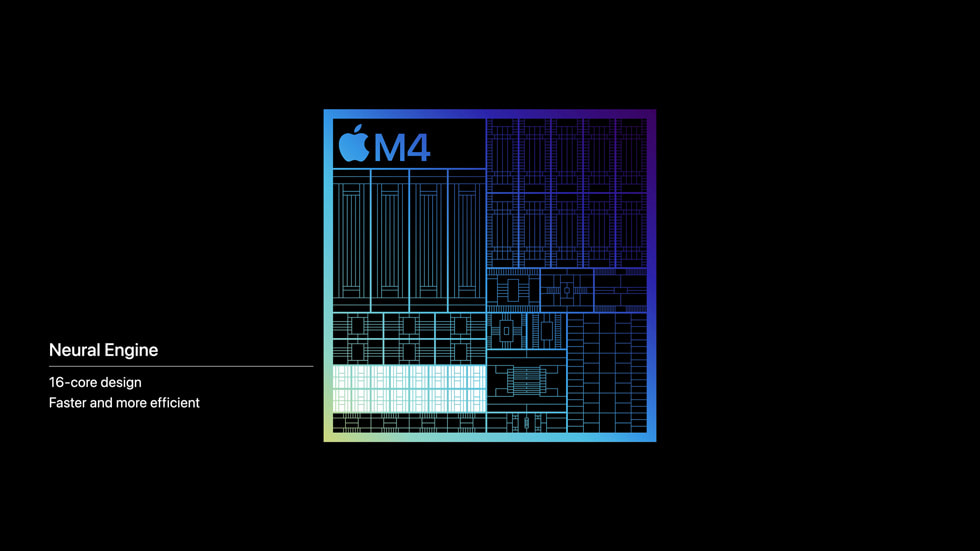
Para esta revisión de Photo AI 4, probamos todas las herramientas mencionadas anteriormente en un macbook pro m1 con un chip M1 Pro y 16 GB de RAM. Así, los diferentes modelos de IA utilizan masivamente Motor neuronal. La clave son los tratamientos. mucho más rápido eso con un Procesador “clásico” de Intel o AMD (arquitectura x86)… aunque algunas herramientas a veces pueden llevar mucho tiempo. Como todos los cálculos se realizan (por defecto) localmente, una computadora con chip de IA dedicado es por lo tanto más de lo necesario.
Sin embargo, es posible confiar a la nube el trabajo realizado por algunas herramientas muy exigentes (Super Focus y Dust and Scratch, en particular), a través de los servidores de Topaz Labs. EL ahorro de tiempo Este muy real : Para procesar la foto a continuación, el procesamiento en la nube tomó aproximadamente 90 segundos…en comparación con los 10 minutos locales del MacBook Pro M1.

Este proceso, que ya existe desde la versión 3.5 del software, consume “créditos” (pago) indicado en la parte superior derecha del software. Cuantas más herramientas utilice el retoque, mayor será el número de créditos utilizados.
Al comprar el software, Se ofrecen 100 créditos.. Más allá de eso, tendrás que recomprar créditos. en el sitio web del editor…y los precios son bastante altos. Cuente con $5 por 20 créditos, $78 por 400 créditos o $158 por 1000 créditos. Topaz también te permite contratar una suscripción mensual por una cuota de créditos renovada cada mes.

Sin embargo, el precios permanecer muy alto en comparación con 4000 créditos al mes “gratis” por Adobe con su plan Creative Cloud Pro…
Finalmente, nuestra última (pequeña) queja es que el software recalcula el renderizado de cada herramienta cada vez que nosotros mover la imagen en el área de vista previa. Lo cual, a la larga, hace perder un poco de tiempo.
Conclusión: Topaz Photo, el nuevo aliado para recuperar fotografías que antes no se podían utilizar
Cuando llega el momento de hacer balance, Photo AI nos deja con una impresión muy positiva. Relevante y bien pensado, combina muchas características para mejorar tus imágenes. Realmente apreciamos su interfaz clara y muy legible. aunque el es enteramente en inglesel software es fácil de usar a diario. Recomendaciones de moda Piloto automático son muy útil para restaurar rápidamente el carácter de sus imágenes.
En el campo, Photo AI es capaz de ofrecer muy buenos resultados. los modulos ampliación, afilado o de eliminación de desenfoque (Super Focus) puede aparecer farolear. las máscaras de retoque local son muy sabioen particular para preservar la interpretación del bokeh.
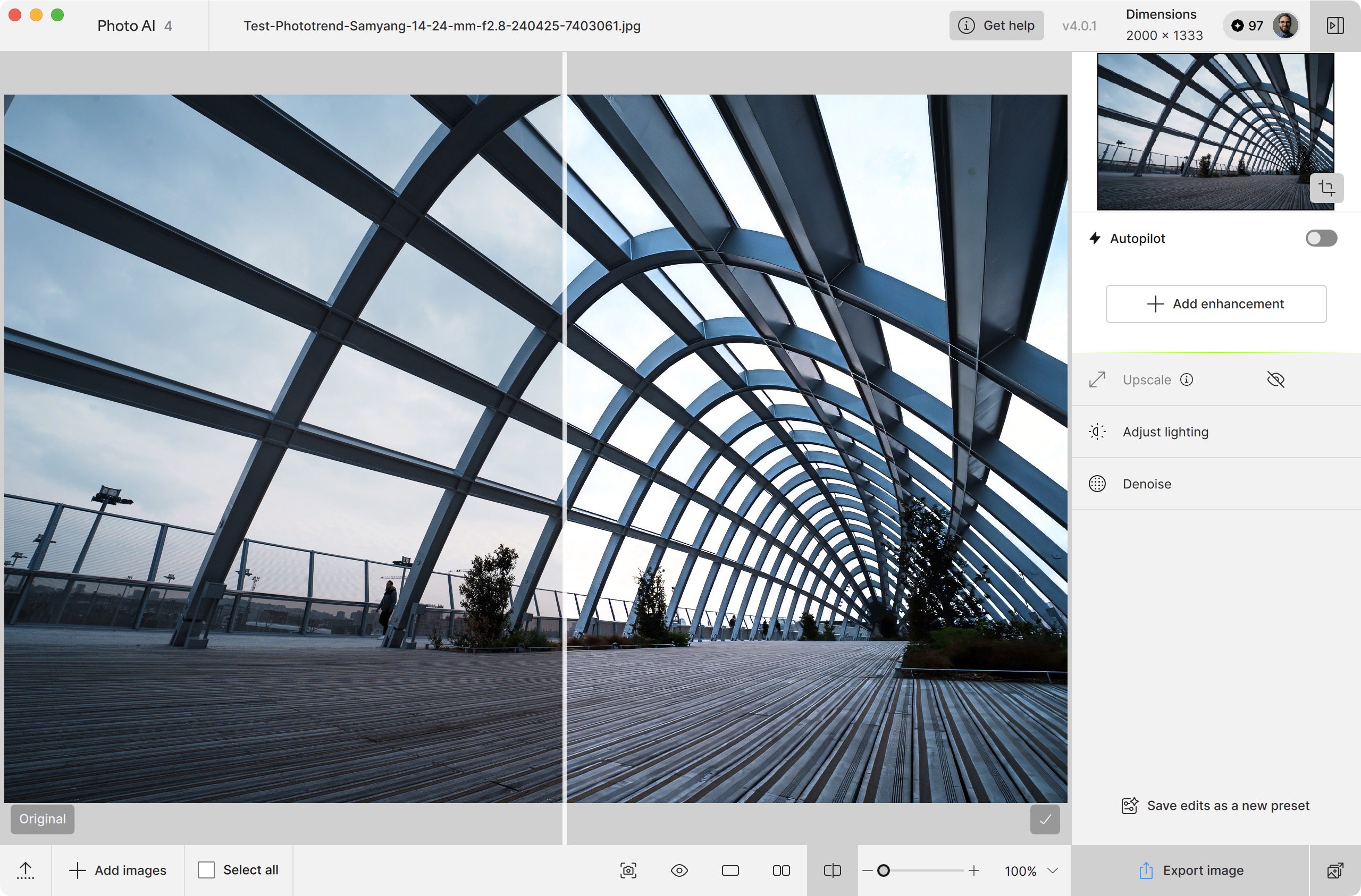
Por supuesto, todo no puede ser perfecto. A veces nos decepcionaba la representación de imágenes con ciertos módulos (Eliminar y Polvo y rayonesen particular). Además, las imágenes restauradas por IA todavía no lo logras tiene igual la apariencia de fotos “reales” Impecable, sobre todo si aprietas un poco los mandos. Finalmente, un módulo de Biblioteca, ausente aquí, sería muy útil para aprovechar una flujo de trabajo clasificación completa y retoque.
Pero al final, Photo AI te permite restaurar fácilmente del archivos muy dañadosque previamente habríamos eliminado de nuestros discos duros. En esto, la promesa del software es perfectamente lleno. propuesto a $17 por mes (alrededor de 15 €, con compromiso anual), esta herramienta “todo en uno” tiene el potencial de convertirse en el nuevo mejor amigo de los aficionados (y profesionales por igual) que quieran eliminar defectos de sus imágenes.
Tenga en cuenta que un versión de prueba gratuita te permite probar todas las características del software – solo la exportación de que la imagen final sea obstruido. El software está disponible para PC y Macy se puede utilizar en dos máquinas simultáneamente.

- Nikon lanza la primera actualización de firmware, versión 1.1, para Nikon ZR - enero 27, 2026
- Aperty tiene una nueva actualización y publica su hoja de ruta 2026 - enero 23, 2026
- Adobe presenta enmascaramiento mejorado en Premiere - enero 20, 2026